Home Programas Revistas Ebooks Videos Online Ufologia
2009-01-13

Windows 7 Beta 1 liberado OFICIALMENTE  


Download aqui

Veja os requisitos míninos para instalação do W7:

  • Processador de 1 GHz (x86 ou x64);
  • 1 GB de RAM;
  • 16 GB de espaço livre em disco;
  • Placa de vídeo com 128 MB e suporte a DirectX 9 (para o Aero);
  • Drive de DVD-R/W;
  • Acesso à Internet.


Boa sorte!


Copie essa postagem para seu Blog:

Continua aqui...


Bookmark este post:
Ma.gnolia DiggIt! Del.icio.us Blinklist Yahoo Furl Technorati Simpy Spurl Reddit Google

2008-11-28

Razões para usar Linux  


Todo mundo sabe que a grande maioria dos computadores do mundo, roda alguma versão do Windows. É uma realidade, gostando ou não. Mas, nos últimos anos muita coisa mudou e, diversas alternativas surgiram, é o exemplo do Linux.

Se estiver curioso, ou simplesmente você pensa de que é hora de trocar de sistema operacional, neste post tem algumas razões para você usar ou conhecer um pouco mais de Linux.

Porque ele é grátis (Free)

Assim com um orçamento zero, você pode ter um sistema operando com um editor de imagem, processador de texto, navegador, reprodutor de vídeo e de música, jogos e uma lista longa de outros programas.

É livre

Livre significa que você pode fazer com ele o que você quer. Instalá-lo, prová-lo, e, para compartilhar se você for programador, adaptar seu código às suas necessidades.

Tem uma grande variedade de versões e de programas

Com o Windows, você somente pode escolher entre Windows 95, 98, XP, 2000, Vista,… Em Linux você pode escolher entre centenas das versões atuais: Mandriva, Fedora, Ubuntu, OpenSuSE,… Cada uma com suas peculiaridades. Há até umas versões específicas para jogos.

É seguro

No Linux não há vírus, e nenhuma outra classe de programas prejudiciais. E se houvesse, como Linux é construído em seu interior (Kernel), seria muito difícil que algum vírus fizesse algum dano.

Todos aceitam bem o sistema

As distribuições mais famosas de Linux são acostumadas a rodar em um computador com Windows sem problemas e para coexistir com ele.

Porque é fácil de usar

Com Ubuntu ou OpenSuSE, por exemplo, você faz qualquer coisa com o mouse, mesmo se você nunca tiver tocado em um computador antes. Além disso, uma vez instalado, já são preparados para ser usados, sem nenhuma necessidade de instalar mais nada.

É perfeito para aprender informática

Linux deve suas origens aos programadores, que necessitavm de um sistema operativo para praticar sem pagar uma licença mais cara do Unix. Assim, qualquer distribuição pode servir como iniciação para seus primeiros passos com C, Python, Perl, Java, PHP ou Ruby.

Porque é atrativo

Você já provou um Linux com Compiz Fusion instalada? Os últimos projetos de Linux para escritório (Office), são espectaculares.

Faz você se interessar

Há alguns anos era considerado um estranho, no momento em que poucas pessoas sabiam ou ouviram falar de Linux. Agora, quem sabe 'mexer' nele, é considerado um 'perito na informática'.

Porque é o futuro

Linux está instalado em computadores pessoais, em supercomputadores, em consoles de última geração e até em celulares. Você querendo ou não, Linux é muito maleável e, para o futuro, a maioria dos dispositivos rodará Linux em suas entranhas.

Estas são apenas poucas razões para ter o Linux instalado em seu computador. Você decide.

A instalação de novos programas no Linux não é tão complicada como pode parecer , pelo contrário, muitas vezes é até mais simples que no Windows.

A seguir, sites com programas e tutoriais para Linux:

http://programaslinux.com.br/
http://downloads.uol.com.br/linux/
http://linuxnarede.com.br/downloads/
http://www.guiadohardware.net/guias/08/
http://www.sobresites.com/linux/programas.htm

External Parallel Port devices and Linux
Informações sobre Linux e periféricos de porta paralelas externas. Em inglês.

LinModems.org
Site para encontrar drives para winmodens para linux. Se você tem um winmodem vale a pena conferir. Em inglês.
linuxHardware
Site com informações de hardware para Linux. Em inglês.


Copie essa postagem para seu Blog:

Continua aqui...


Bookmark este post:
Ma.gnolia DiggIt! Del.icio.us Blinklist Yahoo Furl Technorati Simpy Spurl Reddit Google

2008-11-15

Saiba todos os comandos do executar, no Windows  

Lista com todos os comandos do executar do windows, que é um dos aplicativos mais úteis do sistema. São praticamente todos os comandos do executar. Para acessar o "EXECUTAR", aperte o logotipo do Windows + letra "R".

Lista de comandos do Executar:

Serviços de Componentes: comexp.msc
Sistema de checagem de arquivos (Limpa cache de arquivo): sfc /purgecache
Definições locais de segurança: secpol.msc
Performance Monitor: perfmon.msc
Resultant Set of Policies: rsop.msc
Serviços: services.msc
Contas de Usuário: control userpasswords2
Gestor de Usuários do Wint Server (P/ Windows Server 2003): usrmgr
Instalador do Active Directory (P/ Windows Server 2003): dcpromo
Gestor de Tarefas: taskmgr
Pastas Partilhadas: fsmgmt.msc
Politicas de Grupo: gpedit.msc
Utilizadores Locais e Grupos: lusrmgr.msc
Desfragmentador de Disco: dfrg.msc
Visualizador de Eventos: eventvwr.msc
Protegendo Banco de Dados de Contas do Windows XP: syskey
Conectar-se ao Site do Windows Update: wupdmgr
Introdução ao Windows XP: tourstart
Gestão do Computador: compmgmt.msc
Gestão de Discos: diskmgmt.msc
Sistema de checagem de arquivos : sfc /cachesize=x
Gestor de Dispositivos: devmgmt.msc
Password Properties: password.cpl
Desempenho: perfmon.msc
Desempenho: perfmon
Opções Regionais e de Idioma: intl.cpl
Contas de Usuário: nusrmgr.cpl
Controladores de Jogo: joy.cpl
Iexpress Wizard: iexpress
Serviço de Indexação: ciadv.msc
Checagem de disco: chkdsk
Gestor do Computador: compmgmt.msc
Propriedades de Data e Hora: timedate.cpl
Desfragmentador de Disco: dfrg.msc
Desligar o sistema: shutdown
Fazer Logoff: shutdown -l
Reiniciar: shutdown -r
Sistema de checagem de arquivos (Pesquisa todos os APS): sfc /scannow
Sistema de checagem de arquivos (Pesq. todos os APS/cada inicializ.): sfc /scanboot
Gestor de Utilitários: utilman
Firewall do Windows: firewall.cpl
Sistema de checagem de arquivos (Restaura pesquisa/valores padrões): sfc /revert
Lente de Aumento: magnify
Janela das Ligações de Rede: ncpa.cpl
Gerenciador de Instrumentação do Windows: wmimgmt.msc
Gestor de Disco: diskmgmt.msc
Gestor de Partição: diskpart
Propriedades de Vídeo: control desktop
Propriedades de Vídeo: desk.cpl
Propriedades de Vídeo (Já na Aba Aparência): control color
Dr. Watson: drwtsn32
Gestor de Verificação de controladores: verifier
Visualizador de Eventos: eventvwr.msc
Opções de Acessibilidade: verifier
Assistente para Adicionar Hardware: hdwwiz.cpl
Certificados: certmgr.msc
Mapa de Caracteres: charmap
Visualizador da Área de Transferência: clipbrd
Linha de Comando: cmd
Serviços de Componentes: dcomcnfg
Propriedades de Teclado: control keyboard
Configurações Locais de Segurança: secpol.msc
Gestor de Objetos - Pacote: packager
Administrador de Fonte de Dados ODBC: odbccp32.cpl
Opções de Telefone e Modem: telephon.cpl
Propriedades de Opções de Energia: powercfg.cpl
Solicitações do Operador de Armazenamento Removível: ntmsoprq.msc
Conjunto de Directivas Resultantes (P/ Windows XP Professional): rsop.msc
Scanners e Câmeras: sticpl.cpl


Copie essa postagem para seu Blog:

Continua aqui...


Bookmark este post:
Ma.gnolia DiggIt! Del.icio.us Blinklist Yahoo Furl Technorati Simpy Spurl Reddit Google

2008-11-13

Saiba se o seu PC suporta o novo Windows 7  

Esse pequeno aplicativo, chamado Windows Sentinel é capaz de analisar os itens de hardware do seu computador, permitindo saber se ele está preparado a utilizar o Windows 7 - pra quem não sabe - o novo sistema operacional da Microsoft, que ainda está para ser lançado provavelmente em 2010, que terá novos recursos para monitores touchscreen, que permitem mover janelas e executar aplicativos através do toque na tela, como nos iPhones e aprimoramentos na personalização do ambiente de trabalho, eliminando erros cometidos em versões anteriores.


Para que você possa baixar o aplicativo que tem apenas 548 KB, acesse primeiramente a página de cadastro do desenvolvedor.

Abaixo, a tradução para os campos de inscrição que você vai encontrar no site:

Email Address: Endereço de e-mail
First Name: Nome
Last Name: Sobrenome
Company: Empresa
Job Title: Nome do cargo
Job Function: Função do cargo
Company Size: Tamanho da empresa
Industry: Indústria
City: Cidade
State: Estado
Zip/Postal Code: CEP
Country: País

A última opção do cadastro, onde diz “I Agree to inforworld...” é necessária para efetivar seu cadastro. Depois clique em 'Submit' para finalizar o seu cadastro.

Não esqueça de copiar o número exibido na próxima janela, pois ele será usado na ativação do aplicativo que será baixado. Ao terminar sua instalação, basta inserir o código no campo indicado na figura. Veja exemplo abaixo:


Funciona no Sistema operacional Windows XP e Vista.


Copie essa postagem para seu Blog:

Continua aqui...


Bookmark este post:
Ma.gnolia DiggIt! Del.icio.us Blinklist Yahoo Furl Technorati Simpy Spurl Reddit Google

2008-11-10

Windows 7 vem para matar o XP  


Ao desenvolver o Windows 7, a Microsoft pensa num sistema de boot rápido, amplamente compatível e que comova usuários do XP.

Muitos usuários se sentem tão confortáveis com o XP que não vêem motivos para migrar para o Vista. O mesmo acontece com corporações, que seguem rodando XP em milhões de terminais pelo mundo.

Esta semana, o arquiteto-chefe de software da Microsoft afirmou que o desafio do Windows 7 é ser “revolucionário” e comover não só os usuários do Vista mas também milhões de pessoas que usam o XP a adotar um novo sistema operacional.

Entre os pontos que Ozzie destacou estão a necessidade de permitir um acesso rápido a programas de conectividade considerados essenciais pelos usuários, como o browser, os mensageiros instantâneos e algumas ferramentas de planilhas.

A declaração vai ao encontro de uma das principais queixas contra o Vista, o longo tempo que ele leva para ser iniciado.

Ozzie também destacou a necessidade de tornar o novo Windows mais integrado aos vários dispositivos online que uma casa tem, como smartphones, TVs, centrais de som e imagem.

O sistema deve ser ágil para compartilhar arquivos com todos estes outros dispositivos e, especialmente, com outros usuários online conectados entre si.

A idéia de Ozzie, já visível em algumas telas do Windows 7, é oferecer um gerenciador de dispositivos que possa agregar num local único tudo que está conectado ao PC, como impressoras, celulares e câmeras.

O salto principal, no entanto, será tornar o sistema mais rápido fazendo-o tirar maior proveito dos processadores com vários núcleos e, em especial, criar formas simples de operar o computador por meio de toque na tela.

Ao investir pesadamente em ganhos de produtividade e diversão baseados em touch screen, a Microsoft acredita que terá um argumento poderoso para convencer os usuários mais resistentes a deixar o XP para trás.

Um dos bechmarks da Microsoft são os recursos já oferecidos no computador de mesa Surface. A idéia é que o Windows 7 possa conter várias funcionalidades disponíveis hoje só no Surface.

Apesar de ser um sistema operacional antigo e de seu sucessor, o Windows Vista, estar quase completando dois anos de vendas comerciais, o XP segue fortemente popular.


Fonte:Info.abril


Copie essa postagem para seu Blog:

Continua aqui...


Bookmark este post:
Ma.gnolia DiggIt! Del.icio.us Blinklist Yahoo Furl Technorati Simpy Spurl Reddit Google

2008-11-05

Saiba o que fazer quando a Tela Azul da Morte aparecer  

Provavelmente, qualquer usuário de PC com o Windows instalado conheça a famosaa “Tela Azul da Morte”. O nome chega a assustar e, tem um motivo: "você acabou de perder tudo que estava fazendo".

É o travamento total do Windows. Ou seja, o jeito é reiniciar o computador e tentar descobrir o que causou o erro, para que não se repita novamente.

Apesar de tudo, a tela azul contém informações preciosas para dar início à busca pelo problema. Logo abaixo do primeiro parágrafo — “Foi detectado um problema e o Windows foi desligado...” — você verá a descrição do que está dando problema no Windows (1).

É importante também prestar atenção nas dicas que vêm logo após “Se os problemas persistirem...” — há informações realmente relevantes ali.

As últimas linhas dão dicas técnicas, para você saber especificamente o que foi detectado como problema (2)


O que fazer:

Alternativa 1: O primeiro passo é fazer uma análise detalhada de sua Tela Azul. É importante que você copie (ou tire uma foto) das informações marcadas na imagem logo acima para fazer uma busca na internet. Quem sabe você não encontra alguém que tenha tido o mesmo problema — e que o tenha resolvido?

Alternativa 2: Se você não encontrou nada, então o segundo passo é checar os drivers dos hardwares que você tem em seu PC. Caso você tenha atualizado algum driver recentemente (logo antes de dar o erro), então uma sugestão é voltar o driver à versão antiga. Para fazer isso, vá em 'Configurações' > 'Painel de Controle' e clique em 'Sistema'. Na janela que é aberta, vá em 'Gerenciador de Dispositivos'.

Procure pelo dispositivo que você andou atualizando recentemente, aqui tomando como exemplo a placa de vídeo. Clique com o botão direito no driver e vá em 'Propriedades'. Irá abrir uma janela com informações, vá na aba 'Driver'. Você encontrará um botão chamado 'Reverter Driver'. Clique nele para voltar à versão antiga.


Alternativa 3: Outra solução é exatamente o contrário da sugestão anterior: atualize os seus drivers para uma versão mais recente, indo no site do desenvolvedor do hardware.

Alternativa 4: A memória RAM é a campeã de telas azuis. É sempre bom saber como está o funcionamento de seus pentes de memória RAM, pois eles podem estar cheios de erros. Utilize sempre programas que verificam a sua memória RAM, como o MemTest.

Alternativa 5: Restaurar o Windows é uma boa opção, quando se tem pontos de restauração recentes. É por isso que é tão importante sempre criar pontos de restauração antes de fazer alguma modificação no sistema ou até mesmo antes de instalar um programa.

Entretanto, também é possível restaurar os arquivos do Windows a partir do CD de instalação. Basta colocá-lo e seguir as instruções para conseguir ter os arquivos do sistema de volta. Mas nem sempre isso é garantia de resolução do problema.

Se nenhuma das dicas acima funcionou ou ajudou você a resolver pelo menos parte do problema, a última alternativa é realmente reinstalar o seu sistema ou simplesmente chamar um técnico de informática.

Fonte:Baixaki


Copie essa postagem para seu Blog:

Continua aqui...


Bookmark este post:
Ma.gnolia DiggIt! Del.icio.us Blinklist Yahoo Furl Technorati Simpy Spurl Reddit Google

2008-10-27

175 Dicas para Windows Vista:Guia Completo  


  • Tamanho:35 MB
  • Formato:PDF
  • Idioma:Português


Copie essa postagem para seu Blog:

Continua aqui...


Bookmark este post:
Ma.gnolia DiggIt! Del.icio.us Blinklist Yahoo Furl Technorati Simpy Spurl Reddit Google

2008-10-26

Guia de comandos Linux de A-Z em português  


A

  • adduser - cria um novo usuário.
  • alias - permite nomear um conjunto de comandos, a ser executado pelo sistema, por um único nome.
  • apropos - informa quais os comandos do Linux possuem, em sua definição, uma determinada expressão.
  • ar - inclui/atualiza/extrai/deleta arquivos de/em um repositório de arquivos.
  • at - agenda tarefas a serem executadas pelo sistema.
  • atq - lista as tarefas agendadas com o comando at.
  • atrm - remove tarefas agendadas.
  • awk - linguagem de processamento e procura de padrões.

B

  • bg - faz um programa, que está executando em primeiro plano, passar a executar em segundo plano.

C

  • cal - exibe um calendário simplificado.
  • cat - concatena e/ou exibe um ou mais arquivos.
  • cd - altera o diretório atual de trabalho do usuário.
  • chfn - altera as informações apresentadas pelo utilitário finger.
  • chgrp - altera o grupo de arquivos/diretórios.
  • chmod - altera as permissões de acesso de arquivos/diretórios.
  • chown - altera o dono e o grupo de arquivos/diretórios.
  • chsh - altera o shell padrão do usuário.
  • clear - limpa a tela do terminal.
  • comandos do linux - explica o formato dos comandos do Linux.
  • compress - compacta/descompacta arquivos.
  • consoles virtuais - interface do Linux com os usuários.
  • cotas de disco - define a quantidade de espaço em disco que cada usuário pode usar.
  • cp - copia arquivos e diretórios.
  • crontab - agenda tarefas para serem executadas periodicamente.
  • curingas - *, ? e [ ]
  • cut - seleciona colunas de um arquivo txt ou da entrada padrão.
  • cvs - aplicativo para gerenciamento de código-fonte.

D

  • date - exibe ou modifica a data e a hora do sistema.
  • dd - converte e copia um arquivo.
  • depmod - produz arquivo contendo as dependências de módulo.
  • df - mostra o espaço livre das partições.
  • diff - compara dois arquivos, em formato texto, linha a linha.
  • DISPLAY - variável de ambiente que define onde a saída de uma aplicação gráfica deve aparecer.
  • dmesg - mostra as mensagens da última inicialização do sistema.
  • du - informações sobre o uso do disco.
  • dvips - converte arquivo .dvi em .ps (PostScript).

E

  • echo - mostra o conteúdo dos diretórios.
  • edquota - editor do sistema de cotas.
  • emacs - editor de textos distribuído pela Free Software Foundation.
  • env - executa um programa/comando em um ambiente modificado.
  • exit - encerra execução do shell atualmente em uso pelo usuário.
  • export - comando do shell que permite configurar e compartilhar variáveis de ambiente entre diversos programas e bibliotecas acessados a partir do mesmo terminal.

F

  • fdformat - formatação de baixo nível em disquete.
  • fdisk - aplicativo utilizado para particionar discos.
  • fg - faz um programa, que está sendo executado em segundo plano (background), passar a ser executado em primeiro plano.
  • file - determina o tipo do arquivo.
  • find - pesquisa arquivos em uma hierarquia de diretórios.
  • finger - exibe informações sobre um usuário.
  • fortune - aplicativo que exibe uma citação aleatória.
  • free - exibe a quantidade de memória livre/usada no sistema.
  • fsck - verifica e repara um sistema de arquivos.
  • fuser - identifica os processos que estão usando um determinado arquivo e/ou diretório.

G

  • gcc - compilador de C para Linux.
  • gdb - aplicativo para depuração de programas C, C++ e Modula-2.
  • getty - configura o modo de funcionamento, velocidade e comportamento da linha.
  • ghostview - aplicativo para visualização de arquivos .ps (PostScript) e PDF.
  • GID - número de identificação de grupo para o kernel do Linux.
  • grep - procura padrões em um arquivo.
  • groupadd - cria um novo grupo.
  • groupdel - deleta um grupo.
  • groupmod - modifica um grupo.
  • groups - lista os grupos aos quais um usuário pertence.
  • grpconv - usa o sistema gshadow para proteger as senhas dos grupos.
  • grpunconv - elimina o uso do sistema gshadow de proteção de senhas.
  • gunzip - descompacta arquivos.
  • gv - mesmo que ghostview.
  • gzip - compacta/descompacta arquivos.

H

  • head - exibe o início de um arquivo texto.
  • help - exibe informações sobre um comando.
  • hostname - mostra ou muda o nome do computador na rede.
  • hwclock - exibe ou modifica a data e a hora do relógio da máquina.

I

  • id - identifica os UIDs e GIDs efetivos e reais.
  • ifconfig - configura uma interface de rede.
  • init - processo de controle da inicialização do sistema.
  • inode - identificador de diretório/arquivo em um sistema de arquivos.
  • insmod - carrega módulos do kernel na memória do sistema.
  • ipcrm - remove recurso ipc (inter-process communication).
  • ipcs - fornece informações sobre recursos ipc (inter-process communication).
  • ispell - ferramenta para correção ortográfica.

J

  • jobs - mostra os processos executando em segundo plano (background).

K

  • kernel - núcleo do Linux.
  • kill - envia um determinado sinal a um processo em execução no sistema.
  • killall - envia um determinado sinal a um conjunto de processos que usam o mesmo nome.
  • kudzu - ferramenta que detecta e configura dispositivos de hardware.

L

  • last - exibe todas as informações referentes a entrada (login) e saída (logout) de usuários do sistema.
  • lastlog - exibe informações referentes ao último login de cada usuário.
  • latex - gera arquivo .dvi a partir da definição de macros TEX.
  • ldconfig - atualiza os links para as bibliotecas compartilhadas.
  • less - permite fazer a paginação de arquivos ou da entrada padrão.
  • lesskey - personaliza as teclas usadas no paginador less.
  • lilo - carregador de inicialização do Linux.
  • linux_logo - aplicativo que exibe os logotipos do Linux.
  • linuxconf - ferramenta de administração do Linux.
  • ln - cria ligações entre arquivos.
  • locate - lista os arquivos cujos nomes coincidem com o padrão informado.
  • login - processo responsável por permitir ou não o acesso de usuários ao sistema.
  • lpc - aplicativo para controle de impressão de arquivos.
  • lpq - examina o conteúdo da fila de impressão.
  • lpr - imprime arquivos.
  • lprm - remove arquivos da fila de impressão.
  • ls - lista o conteúdo de um diretório.
  • lsmod - lista os módulos do kernel que estão carregados na memória.

M

  • make - utilitário para verificação e compilação de grupo de arquivos.
  • MAKEDEV - script usado para criar/alterar/deletar dispositos em /dev.
  • makewhatis - cria a base de dados makewhatis.
  • man - formata e apresenta páginas do manual on-line.
  • mc - aplicativo para manipulação de arquivos e diretórios.
  • mesg - habilita/desabilita o recebimento de mensagens de outros usuários.
  • mingetty - getty mínimo para consoles virtuais.
  • mkbootdisk - cria um disco de inicialização (emergência) do sistema.
  • mkdir - cria diretórios.
  • mke2fs - formata uma partição de disco usando o sistema de arquivos ext2.
  • mkfs - constrói um sistema de arquivos Linux.
  • mkswap - configura uma área de troca (swap) do Linux.
  • modprobe - carrega módulos e verifica as dependências dos módulos.
  • módulos - peças de código de objeto que podem ser carregados em um kernel em operação.
  • more - permite fazer a paginação de arquivos ou da entrada padrão.
  • mount - monta sistemas de arquivos.
  • mouseconfig - aplicativo para configurar o mouse.
  • mpage - permite imprimir várias páginas em uma única folha de papel.
  • mt - controla unidades de fita.
  • mtools - utilitários para acessar discos DOS no UNIX.
  • mv - move (ou altera o nome de) arquivos.

N

  • newgrp - muda, temporariamente, o grupo (GID) do usuário.
  • nice - configura a prioridade de execução de um comando ou de um programa.
  • nl - exibe o conteúdo de um arquivo enumerando as linhas.
  • nohup - executa um comando imune a interrupções de conexão.

O

P

  • passwd - altera a senha de um usuário.
  • permissão de acesso - autorização para ler/gravar/executar um arquivo/diretório do sistema.
  • pico - editor de texto baseado no sistema de mensagens pine.
  • PID - número de identificação (ID) de um processo.
  • pr - formata arquivos de texto para impressão.
  • printenv - mostra as variáveis de ambiente utilizadas pelo sistema.
  • processo - programa em execução.
  • ps - exibe informações sobre os processos que estão executando na máquina.
  • pwconv - usa o sistema shadow para proteger as senhas dos usuários.
  • pwd - exibe o nome do diretório atual.
  • pwunconv - elimina o uso do sistema shadow de proteção de senhas.

Q

  • quota - fornece informações sobre o sistema de cotas.
  • quotaoff - desabilita o sistema de cotas.
  • quotaon - habilita o sistema de cotas.

R

  • RCS - aplicativo para gerenciamento de código-fonte.
  • reboot - reinicializa o computador.
  • redirecionadores de E/S - >, >>, < e |.
  • renice - altera a prioridade de um processo que está executando.
  • rev - inverte as linhas de um arquivo.
  • rlogin - inicia uma sessão de terminal remoto.
  • rm - remove arquivos/diretórios.
  • rmdir - remove diretórios vazios.
  • rmmod - descarrega módulos do kernel da memória do sistema.
  • root - administrador do sistema ou superusuário.
  • rpm - gerenciador de pacotes da distribuição Red Hat.

S

  • separador de comandos - ; e ;\
  • set - exibe a lista das variáveis de ambiente.
  • setserial - exibe ou modifica as definições sobre porta serial.
  • setterm - configura os atributos do terminal no modo texto.
  • shell - interpretador de comandos do Linux.
  • shutdown - encerra/reinicializa o sistema.
  • sistemas de arquivos - como os arquivos e os diretórios são organizados no Linux.
  • sort - ordena as linhas de arquivos textos.
  • source - atualiza arquivos do sistema.
  • split - divide um arquivo em arquivos menores.
  • strfile - cria um arquivo de acesso aleatório para armazenamento de strings.
  • strings - extrai strings de arquivos binários.
  • stty - modifica e/ou mostra as configurações de linhas de terminal.
  • su - executa um shell com substituição de usuário e grupo.
  • sudo - executa um comando usando os privilégios de um outro usuário.
  • swap - partição do disco usada como memória auxiliar (área de troca).
  • swapoff - desabilita dispositivos e arquivos para paginação e troca.
  • swapon - habilita dispositivos e arquivos para paginação e troca.
  • sync - grava os dados da memória nas unidades de disco.

T

  • tac- concatena e exibe um ou mais arquivos na ordem inversa.
  • tail - exibe as últimas linhas de um arquivo texto.
  • talk - permite conversa em tempo real entre dois usuários.
  • tar - armazena e extrai arquivos de um arquivo tar.
  • teclas especiais - conjunto de teclas com características especiais no Linux.
  • tee - ler da entrada padrão e grava na saída padrão.
  • telinit - processo de controle da inicialização do sistema.
  • telnet - permite acessar uma máquina remotamente.
  • tempo de época - data e hora que o Linux considera como o início dos tempos.
  • tex- sistema de processamento de textos para formatação de documentos.
  • time - mede o tempo necessário para executar um comando/aplicativo.
  • top - utilitário que lista, em tempo real, os processos que estão usando a cpu.
  • touch - muda a data e a hora do último acesso/modificação de um arquivo.
  • tr - apaga ou altera caracteres.
  • tree - apresenta, em formato de árvore, o conteúdo de um diretório.
  • type - exibe o tipo de um arquivo.

U

  • UID - número de identificação do usuário para o kernel do Linux.
  • umask - define as permissões que não estão disponíveis aos usuários do sistema.
  • umount - desmonta sistemas de arquivos.
  • uname - exibe informações sobre o sistema.
  • uniq - remove as linhas duplicadas de um arquivo ordenado.
  • unset - apaga uma variável de ambiente.
  • updatedb - atualiza banco de dados de nome de arquivos.
  • uptime - diz há quanto tempo o sistema está funcionando.
  • useradd - cria um novo usuário.
  • userdel - remove usuário e seus respectivos arquivos do sistema.
  • usermod - modifica uma conta de usuário do sistema.
  • users - mostra os usuários que estão atualmente conectados ao sistema.

V

  • variáveis de ambiente - conjunto de variáveis usadas para definir o ambiente de trabalho dos usuários do sistema.
  • vigr - edita o arquivo /etc/group.
  • vim - editor de textos em formato ASCII.
  • vipw - edita o arquivo /etc/passwd.
  • visudo - edita o arquivo /etc/sudoers.

W

  • w - informa quais os usuários que estão conectados e o que eles estão executando.
  • wc - conta linhas, palavras e caracteres de arquivos.
  • whatis - mostra um resumo rápido sobre um ou mais comandos.
  • whereis - lista as localizações de programas binários, fontes e documentações.
  • who - informa quais os usuários que estão conectados.
  • whoami - fornece a identificação efetiva do usuário.

X

  • X ou X Window - é a interface gráfica (GUI) padrão do Linux.
  • xhost - define quais máquina podem acessar o servidor X.
  • xman - aplicativo gráfico de exibição da documentação do Linux para o sistema X Window.

Y

Z

  • zgrep - procura padrões em um arquivo compactado.
  • zip - compacta arquivos.

Caso você queira armazenar este guia no seu computador, pois aí não terá a necessidade de estar conectado à internet para consultá-lo, saiba como fazer isso usando o comando wget:

Abra um terminal e digite:

$ wget -r http://www.uniriotec.br/~morganna/guia/

A opção (-r) significa recursivo, ou seja, tudo que está abaixo disso. “


Domínio público.
tepuktangan


Copie essa postagem para seu Blog:

Continua aqui...


Bookmark este post:
Ma.gnolia DiggIt! Del.icio.us Blinklist Yahoo Furl Technorati Simpy Spurl Reddit Google

2008-10-25

Windows liveCD: Versão Windows que roda de um cd bootável  

O programa PEBuilder/BartPE, extrai os arquivos de um CD do Windows e gera uma imagem ISO, que deverá ser depois gravada em CD. Essa imagem contém comandos de inicialização (é um CD de boot), mas não é para instalar o Windows. Ela executará o Windows, de forma semelhante às distribuições Linux que rodam do CD, como o Kurumin por exemplo, (digo de forma semelhante “para o usuário”, visto que são sistemas incompatíveis entre si e sem ligações :). O que dá a entender é que ele carrega o Windows até determinado ponto de uma suposta “instalação”, onde o hardware gráfico é ativado e recursos essenciais são executados. No entanto em dado momento a “instalação” é interrompida e é executado um programa, um menu para você acessar os aplicativos.

Você não terá a sua disposição o Explorer, pois ele é muito pesado e deveria carregar muitas outras coisas. No entanto as janelas ficam com o tema padrão do Windows, e a maioria dos programas que estiver no HD pode ser executada. Ele criará um disco virtual na memória RAM (ramdisk), e alguns arquivos que precisam de suporte a escrita são colocados aí. Não precisará de senha nem nada, ele usará a conta padrão do Windows (a conta usada durante a instalação, e posteriormente, a que é utilizada até a tela de logon).

Veja um tutorial básico e fácil para fazer isso.

Você precisará de:

  • CD do Windows XP (com Service Pack 1 ou posterior), ou Windows Server 2003 (com ou sem Service Pack).
  • Cerca de 1 GB livre no seu HD, temporariamente (depois de gravar o CD você pode apagar a pasta do PEBuilder e a imagem ISO do CD e recuperar o espaço).

Aqui eu vou mostrar apenas como gerar o CD. Você pode personalizar uma série de coisas editando os “plug-ins”, mas como este site é dedicado “também” a geeks e fuçadores, não vamos nos deter a isso. Para adicionar alguns programas para rodar do CD você tem que alterar um plug-in do BartPE que adiciona entradas no registro (ele é instalado por padrão, basta editá-lo), afinal alguns programas só rodam se encontrarem determinadas informações no registro. O processo consiste em indicar a fonte dos arquivos, uma pasta com arquivos adicionais que você queira deixar no CD e configurar os plug-ins desejados. O PEBuilder fará o restante sozinho.

Vamos lá.

Com o PEBuilder instalado, abra-o (Iniciar > Programas > PEBuilder). Veja:
interface

Coloque o CD do Windows na unidade de CD, e indique o caminho no campo da fonte (indique a unidade, não a pasta i386). Se você quiser, inclua uma pasta com arquivos que você queira deixar no CD (por exemplo, alguns programas extras, arquivos diversos, a foto da sua namorada…). No campo “Saída”, deixe o padrão; é apenas uma pasta para onde os arquivos serão copiados, com a estrutura do CD. No campo “Saída da mídia”, escolha “Criar imagem (ISO)” e escolha o local para salvar o arquivo. Se quiser gravar direto pode marcar a opção “Queimar CD/DVD”, mas aí você deverá ter o CD do Windows em outra unidade. Se você só possui a unidade de gravação deixe marcada a opção de criar imagem, e depois grave-a com o seu programa de gravação de CDs.

Enfim.. Clicando no botão “Plugins” você pode ativar ou desativar plug-ins. Uma série deles é inserida por padrão. Recomendo ativar o “Boot Fix”, que habilita o item “Pressione uma tecla para iniciar do CD…”. Isso ajuda na hora de dar boot em um PC com sistema já instalado, afinal você não precisa retirar o CD para alternar o sistema. Para ativá-lo, clique no botão “Plugins”, selecione o “Boot Fix…” e clique no botão “Ativar/Desativar”. Depois clique em “Fechar”, retornando à tela do PE Builder. Aí é só clicar em “Gerar”. Agora “sente e relaxe enquanto o Windows 98 é instalado em seu PC”… He he, sente e relaxe enquanto os arquivos são extraídos do CD do Windows, mesclados com as configurações do PE Builder / BartPE e armazenados no ISO.

Ao fim ele mostrará um relatório. É bom observar se não tem erros. Agora é só gravar o CD

Para a maioria dos programas de gravação, você pode usar diretamente a opção “Gravar imagem”, mas existem excessões. No caso do Nero Burning ROM, por exemplo, você precisa abrir o programa, cancelar a tela de entrada, clicar no menu “Gravadora > Gravar imagem” e indicar o arquivo ISO criado.

Veja o sistema dando boot (é a mesma tela de boot do Windows “normal”):
boot


Agora ele em execução:
iniciar

Nesse caso personalizei o menu com links para programas que coloquei numa pasta adicional do CD (para editar o menu, edite o arquivo “\pebuilder3110a\plugin\nu2menu\nu2menu.inf”, está em estilo XML e não é difícil), além de traduzi-lo. Por ali pode-se trocar a imagem do botão “Iniciar” também :). E para trocar o papel de parede, basta trocar o arquivo “bartpe.bmp” na pasta do PE Builder.

A adição de alguns programas específicos fica facilitada, pois vêm pré-configurados pelo PEBuilder. O que você deve fazer é copiar e colocar os arquivos do programa na pasta dele (dentro da pasta “\plugin\\files”), e editar o arquivo “.inf” da pasta do programa (esse arquivo mantém entradas que serão adicionadas no registro, para o funcionamento correto dos aplicativos, visto que não terão como ser instalados depois, com o Windows rodando do CD). Para adicionar o Nero Burning ROM, por exemplo, copie os arquivos da pasta “Nero Burning ROM” (do seu Nero já instalado) para “\plugin\nero burning rom\files”, editando no arquivo “\plugin\nero burning rom\penero.inf” o número serial e seu nome de registro. No caso do Nero 6, copie também o “shfolder.dll” da pasta system32 para a pasta “files” do Nero no PEBuilder. No arquivo “.inf” haverá algumas notas sobre requisitos de outros programas. Se o programa que você precisa incluir não estiver “catalogado” pelo PEBuilder, você pode colocar a pasta dele dentro da pasta adicional, que você pode definir na primeira tela apresentada.

Ele rodará até mesmo em PCs sem HD. Experimente desconectar o cabo do seu se não acredita.

Diversos programas simplesmente não têm como ser executados, como o Internet Explorer, já que carregariam para isso uma série de arquivos e drivers do Windows inviáveis. Para acessar os arquivos e pastas das unidades, use o programa “A43 File Management Utility”, já embutido por padrão no Bart PE.

O Windows é um sistema que não foi projetado para rodar do CD, portanto agradeça por ter esta alternativa não-MS que funciona. Apesar das limitações, ele é excelente como ferramenta para técnicos.

Um uso comum, muito usado em manutenção, por exemplo, é jogar os dados do usuário em outra partição ou HD para formatar o primeiro sem perder os dados, além de poder ver arquivos do HD, editar e salvar arquivos em disquetes, copiar disquetes.

Observação: NÃO UTILIZE MÍDIAS CD-RW (regraváveis). Funciona, mas não é recomendável para CD de boot, por ser geralmente mais lento e apresentar problemas mais facilmente.

Fonte: Guia do Hardware.net
Adaptação:Linksduzao


Copie essa postagem para seu Blog:

Continua aqui...


Bookmark este post:
Ma.gnolia DiggIt! Del.icio.us Blinklist Yahoo Furl Technorati Simpy Spurl Reddit Google

2008-10-16

Como escolher a melhor distribuição Linux  


Se você cansou do Windows (SO) e quer experimentar outro sistema sem pagar nada por isso, então por que não o Linux? Mas qual Linux? Afinal existem inúmeras distribuições (distros) e fica até dificil escolher qual instalar, não é mesmo? Clique nessa imagem abaixo para ver uma timeline com todas as distribuições até hoje.

Quer saber qual a melhor distribuição Linux para começar a conhecer esse sistema operacional? Então acesse o site Linux Distribution Chooser e faça um teste que o ajudará a se decidir por qual distribuição Linux começar.


Abaixo, as distribuições que estão disponíveis no teste:

Fedora Core 7
Mandriva 2008
OpenSuSE 10.3
Debian 4.0
(Simply-)MEPIS 6.0
Ubuntu, Kubuntu 7.10
Linspire 6
Freespire 2
Xandros 4
PCLinuxOS 2007
Gentoo 2007.1
Slackware 12
Arch Linux 2007.08
Foresight Linux 1.4.1


Quando acessar o site, para fazer o teste clique em “Take the test”.
Escolha o idioma português para fazer o teste em português (è óbvio!).
Vá respondendo as questões clicanco em “Next”.
No final do teste você receberá a sugestão de uma distribuição, a qual melhor se comporta para o seu perfil.
Sensacional!

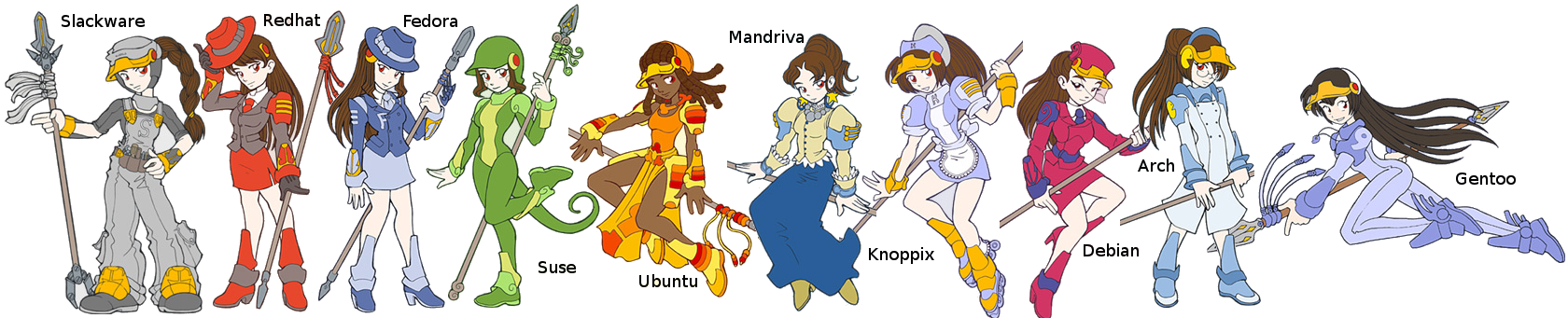
Aproveitando que estou escrevendo sobre Linux, achei esses mangás interessantes com personagens representando as distribuições Linux.
Clique nas imagens para uma resolução de 1024 x 768.


Linux
(a.k.a The Penguin Girl)


ArchLinux


Debian

Fedora

Gentoo

Knoppix


Mandriva

Red Hat

Slackware

Suse


Ubuntu


Copie essa postagem para seu Blog:

Continua aqui...


Bookmark este post:
Ma.gnolia DiggIt! Del.icio.us Blinklist Yahoo Furl Technorati Simpy Spurl Reddit Google