Home Programas Revistas Ebooks Videos Online Ufologia
2008-11-28

Razões para usar Linux  


Todo mundo sabe que a grande maioria dos computadores do mundo, roda alguma versão do Windows. É uma realidade, gostando ou não. Mas, nos últimos anos muita coisa mudou e, diversas alternativas surgiram, é o exemplo do Linux.

Se estiver curioso, ou simplesmente você pensa de que é hora de trocar de sistema operacional, neste post tem algumas razões para você usar ou conhecer um pouco mais de Linux.

Porque ele é grátis (Free)

Assim com um orçamento zero, você pode ter um sistema operando com um editor de imagem, processador de texto, navegador, reprodutor de vídeo e de música, jogos e uma lista longa de outros programas.

É livre

Livre significa que você pode fazer com ele o que você quer. Instalá-lo, prová-lo, e, para compartilhar se você for programador, adaptar seu código às suas necessidades.

Tem uma grande variedade de versões e de programas

Com o Windows, você somente pode escolher entre Windows 95, 98, XP, 2000, Vista,… Em Linux você pode escolher entre centenas das versões atuais: Mandriva, Fedora, Ubuntu, OpenSuSE,… Cada uma com suas peculiaridades. Há até umas versões específicas para jogos.

É seguro

No Linux não há vírus, e nenhuma outra classe de programas prejudiciais. E se houvesse, como Linux é construído em seu interior (Kernel), seria muito difícil que algum vírus fizesse algum dano.

Todos aceitam bem o sistema

As distribuições mais famosas de Linux são acostumadas a rodar em um computador com Windows sem problemas e para coexistir com ele.

Porque é fácil de usar

Com Ubuntu ou OpenSuSE, por exemplo, você faz qualquer coisa com o mouse, mesmo se você nunca tiver tocado em um computador antes. Além disso, uma vez instalado, já são preparados para ser usados, sem nenhuma necessidade de instalar mais nada.

É perfeito para aprender informática

Linux deve suas origens aos programadores, que necessitavm de um sistema operativo para praticar sem pagar uma licença mais cara do Unix. Assim, qualquer distribuição pode servir como iniciação para seus primeiros passos com C, Python, Perl, Java, PHP ou Ruby.

Porque é atrativo

Você já provou um Linux com Compiz Fusion instalada? Os últimos projetos de Linux para escritório (Office), são espectaculares.

Faz você se interessar

Há alguns anos era considerado um estranho, no momento em que poucas pessoas sabiam ou ouviram falar de Linux. Agora, quem sabe 'mexer' nele, é considerado um 'perito na informática'.

Porque é o futuro

Linux está instalado em computadores pessoais, em supercomputadores, em consoles de última geração e até em celulares. Você querendo ou não, Linux é muito maleável e, para o futuro, a maioria dos dispositivos rodará Linux em suas entranhas.

Estas são apenas poucas razões para ter o Linux instalado em seu computador. Você decide.

A instalação de novos programas no Linux não é tão complicada como pode parecer , pelo contrário, muitas vezes é até mais simples que no Windows.

A seguir, sites com programas e tutoriais para Linux:

http://programaslinux.com.br/
http://downloads.uol.com.br/linux/
http://linuxnarede.com.br/downloads/
http://www.guiadohardware.net/guias/08/
http://www.sobresites.com/linux/programas.htm

External Parallel Port devices and Linux
Informações sobre Linux e periféricos de porta paralelas externas. Em inglês.

LinModems.org
Site para encontrar drives para winmodens para linux. Se você tem um winmodem vale a pena conferir. Em inglês.
linuxHardware
Site com informações de hardware para Linux. Em inglês.


Copie essa postagem para seu Blog:

Continua aqui...


Bookmark este post:
Ma.gnolia DiggIt! Del.icio.us Blinklist Yahoo Furl Technorati Simpy Spurl Reddit Google

2008-11-03

Linux Magazine - Outubro 2008  


Edição:Outubro de 2008
Tamanho:
11 MB
Formato:
PDF


Copie essa postagem para seu Blog:

Continua aqui...


Bookmark este post:
Ma.gnolia DiggIt! Del.icio.us Blinklist Yahoo Furl Technorati Simpy Spurl Reddit Google

2008-11-01

Windows XP transformado em Ubuntu  

É possível para quem se apaixonou pelo visual do Ubuntu, agora poder fazer com que o Windows XP se pareça com ele.

Windows XP antes


Windows XP com a cara do Ubuntu, depois:
A aparência fica muito agradável, pois um dos pontos fortes do Ubuntu, além da sua facilidade, é o visual muito limpo e bem intuitivo. Vamos lá então:

Estilo Visual:

A primeira parte da customização é mudar o estilo visual. Você necessitará fazer o download e instalar Uxtheme Multipatcher antes de você poder usar o tema. Depois então baixe Human for Windows(o tema propriamente dito).

Extraia o arquivo (Human for Windows ) em C:\Windows\Resources\Themes, no Windows XP. Agora, clique com o botão direito do mouse sobre seu Desktop e vá em Propriedades } Aparência e selecione Human for Windows como tema.

Ícones:

A segunda parte, muda os ícones para o tema alaranjado do Ubuntu. Para isso, faça o download do Tango Patcher 2600 8.06.

Clique sobre 'Tango Patcher 2600 8.06' que você acabou de baixar, para começar a instalação. Selecione o ícone Set as Tangerine ao instalar. Essa função tem os ícones que são incluídos com a versão mais nova do Ubuntu. Depois da instalação, reinicie seu computador para ver os novos ícones.

Wallpapers:

A parte seguinte é mudar os wallpaper em seu desktop. Vá em C:\WINDOWS\Resources\Themes\Human\Wallpapers. Você encontrará vários wallpapers lá. Veja aquele que você mais gosta e use. O wallpaper que vem com padrão no Ubuntu é o Intelmac Orange.

Os ponteiros do mouse:

Em seguida, os ponteiros do mouse. Vá em C:\WINDOWS\Resources\Themes\Human\Cursors para encontrar os ponteiros de mouse usados no Ubuntu.


The Boot Screen

(tela do Boot)

Para usar o estilo do Bootscreen do Ubuntu você vai precisar usar o BootSkin.


The Logon Screen

(tela inicial)

Para usar a tela do início de uma sessão com o estilo do Ubuntu (não é exatamente perfeito mas servirá para essa finalidade). Para aplicar o uso da tela inicial, baixe o LogonStudio e instale.

Como é sabido, "temas' costumam deixar mais pesado o sistema. Então, você decide instalar ou não, esses recursos.fikir


Copie essa postagem para seu Blog:

Continua aqui...


Bookmark este post:
Ma.gnolia DiggIt! Del.icio.us Blinklist Yahoo Furl Technorati Simpy Spurl Reddit Google

2008-10-26

Guia de comandos Linux de A-Z em português  


A

  • adduser - cria um novo usuário.
  • alias - permite nomear um conjunto de comandos, a ser executado pelo sistema, por um único nome.
  • apropos - informa quais os comandos do Linux possuem, em sua definição, uma determinada expressão.
  • ar - inclui/atualiza/extrai/deleta arquivos de/em um repositório de arquivos.
  • at - agenda tarefas a serem executadas pelo sistema.
  • atq - lista as tarefas agendadas com o comando at.
  • atrm - remove tarefas agendadas.
  • awk - linguagem de processamento e procura de padrões.

B

  • bg - faz um programa, que está executando em primeiro plano, passar a executar em segundo plano.

C

  • cal - exibe um calendário simplificado.
  • cat - concatena e/ou exibe um ou mais arquivos.
  • cd - altera o diretório atual de trabalho do usuário.
  • chfn - altera as informações apresentadas pelo utilitário finger.
  • chgrp - altera o grupo de arquivos/diretórios.
  • chmod - altera as permissões de acesso de arquivos/diretórios.
  • chown - altera o dono e o grupo de arquivos/diretórios.
  • chsh - altera o shell padrão do usuário.
  • clear - limpa a tela do terminal.
  • comandos do linux - explica o formato dos comandos do Linux.
  • compress - compacta/descompacta arquivos.
  • consoles virtuais - interface do Linux com os usuários.
  • cotas de disco - define a quantidade de espaço em disco que cada usuário pode usar.
  • cp - copia arquivos e diretórios.
  • crontab - agenda tarefas para serem executadas periodicamente.
  • curingas - *, ? e [ ]
  • cut - seleciona colunas de um arquivo txt ou da entrada padrão.
  • cvs - aplicativo para gerenciamento de código-fonte.

D

  • date - exibe ou modifica a data e a hora do sistema.
  • dd - converte e copia um arquivo.
  • depmod - produz arquivo contendo as dependências de módulo.
  • df - mostra o espaço livre das partições.
  • diff - compara dois arquivos, em formato texto, linha a linha.
  • DISPLAY - variável de ambiente que define onde a saída de uma aplicação gráfica deve aparecer.
  • dmesg - mostra as mensagens da última inicialização do sistema.
  • du - informações sobre o uso do disco.
  • dvips - converte arquivo .dvi em .ps (PostScript).

E

  • echo - mostra o conteúdo dos diretórios.
  • edquota - editor do sistema de cotas.
  • emacs - editor de textos distribuído pela Free Software Foundation.
  • env - executa um programa/comando em um ambiente modificado.
  • exit - encerra execução do shell atualmente em uso pelo usuário.
  • export - comando do shell que permite configurar e compartilhar variáveis de ambiente entre diversos programas e bibliotecas acessados a partir do mesmo terminal.

F

  • fdformat - formatação de baixo nível em disquete.
  • fdisk - aplicativo utilizado para particionar discos.
  • fg - faz um programa, que está sendo executado em segundo plano (background), passar a ser executado em primeiro plano.
  • file - determina o tipo do arquivo.
  • find - pesquisa arquivos em uma hierarquia de diretórios.
  • finger - exibe informações sobre um usuário.
  • fortune - aplicativo que exibe uma citação aleatória.
  • free - exibe a quantidade de memória livre/usada no sistema.
  • fsck - verifica e repara um sistema de arquivos.
  • fuser - identifica os processos que estão usando um determinado arquivo e/ou diretório.

G

  • gcc - compilador de C para Linux.
  • gdb - aplicativo para depuração de programas C, C++ e Modula-2.
  • getty - configura o modo de funcionamento, velocidade e comportamento da linha.
  • ghostview - aplicativo para visualização de arquivos .ps (PostScript) e PDF.
  • GID - número de identificação de grupo para o kernel do Linux.
  • grep - procura padrões em um arquivo.
  • groupadd - cria um novo grupo.
  • groupdel - deleta um grupo.
  • groupmod - modifica um grupo.
  • groups - lista os grupos aos quais um usuário pertence.
  • grpconv - usa o sistema gshadow para proteger as senhas dos grupos.
  • grpunconv - elimina o uso do sistema gshadow de proteção de senhas.
  • gunzip - descompacta arquivos.
  • gv - mesmo que ghostview.
  • gzip - compacta/descompacta arquivos.

H

  • head - exibe o início de um arquivo texto.
  • help - exibe informações sobre um comando.
  • hostname - mostra ou muda o nome do computador na rede.
  • hwclock - exibe ou modifica a data e a hora do relógio da máquina.

I

  • id - identifica os UIDs e GIDs efetivos e reais.
  • ifconfig - configura uma interface de rede.
  • init - processo de controle da inicialização do sistema.
  • inode - identificador de diretório/arquivo em um sistema de arquivos.
  • insmod - carrega módulos do kernel na memória do sistema.
  • ipcrm - remove recurso ipc (inter-process communication).
  • ipcs - fornece informações sobre recursos ipc (inter-process communication).
  • ispell - ferramenta para correção ortográfica.

J

  • jobs - mostra os processos executando em segundo plano (background).

K

  • kernel - núcleo do Linux.
  • kill - envia um determinado sinal a um processo em execução no sistema.
  • killall - envia um determinado sinal a um conjunto de processos que usam o mesmo nome.
  • kudzu - ferramenta que detecta e configura dispositivos de hardware.

L

  • last - exibe todas as informações referentes a entrada (login) e saída (logout) de usuários do sistema.
  • lastlog - exibe informações referentes ao último login de cada usuário.
  • latex - gera arquivo .dvi a partir da definição de macros TEX.
  • ldconfig - atualiza os links para as bibliotecas compartilhadas.
  • less - permite fazer a paginação de arquivos ou da entrada padrão.
  • lesskey - personaliza as teclas usadas no paginador less.
  • lilo - carregador de inicialização do Linux.
  • linux_logo - aplicativo que exibe os logotipos do Linux.
  • linuxconf - ferramenta de administração do Linux.
  • ln - cria ligações entre arquivos.
  • locate - lista os arquivos cujos nomes coincidem com o padrão informado.
  • login - processo responsável por permitir ou não o acesso de usuários ao sistema.
  • lpc - aplicativo para controle de impressão de arquivos.
  • lpq - examina o conteúdo da fila de impressão.
  • lpr - imprime arquivos.
  • lprm - remove arquivos da fila de impressão.
  • ls - lista o conteúdo de um diretório.
  • lsmod - lista os módulos do kernel que estão carregados na memória.

M

  • make - utilitário para verificação e compilação de grupo de arquivos.
  • MAKEDEV - script usado para criar/alterar/deletar dispositos em /dev.
  • makewhatis - cria a base de dados makewhatis.
  • man - formata e apresenta páginas do manual on-line.
  • mc - aplicativo para manipulação de arquivos e diretórios.
  • mesg - habilita/desabilita o recebimento de mensagens de outros usuários.
  • mingetty - getty mínimo para consoles virtuais.
  • mkbootdisk - cria um disco de inicialização (emergência) do sistema.
  • mkdir - cria diretórios.
  • mke2fs - formata uma partição de disco usando o sistema de arquivos ext2.
  • mkfs - constrói um sistema de arquivos Linux.
  • mkswap - configura uma área de troca (swap) do Linux.
  • modprobe - carrega módulos e verifica as dependências dos módulos.
  • módulos - peças de código de objeto que podem ser carregados em um kernel em operação.
  • more - permite fazer a paginação de arquivos ou da entrada padrão.
  • mount - monta sistemas de arquivos.
  • mouseconfig - aplicativo para configurar o mouse.
  • mpage - permite imprimir várias páginas em uma única folha de papel.
  • mt - controla unidades de fita.
  • mtools - utilitários para acessar discos DOS no UNIX.
  • mv - move (ou altera o nome de) arquivos.

N

  • newgrp - muda, temporariamente, o grupo (GID) do usuário.
  • nice - configura a prioridade de execução de um comando ou de um programa.
  • nl - exibe o conteúdo de um arquivo enumerando as linhas.
  • nohup - executa um comando imune a interrupções de conexão.

O

P

  • passwd - altera a senha de um usuário.
  • permissão de acesso - autorização para ler/gravar/executar um arquivo/diretório do sistema.
  • pico - editor de texto baseado no sistema de mensagens pine.
  • PID - número de identificação (ID) de um processo.
  • pr - formata arquivos de texto para impressão.
  • printenv - mostra as variáveis de ambiente utilizadas pelo sistema.
  • processo - programa em execução.
  • ps - exibe informações sobre os processos que estão executando na máquina.
  • pwconv - usa o sistema shadow para proteger as senhas dos usuários.
  • pwd - exibe o nome do diretório atual.
  • pwunconv - elimina o uso do sistema shadow de proteção de senhas.

Q

  • quota - fornece informações sobre o sistema de cotas.
  • quotaoff - desabilita o sistema de cotas.
  • quotaon - habilita o sistema de cotas.

R

  • RCS - aplicativo para gerenciamento de código-fonte.
  • reboot - reinicializa o computador.
  • redirecionadores de E/S - >, >>, < e |.
  • renice - altera a prioridade de um processo que está executando.
  • rev - inverte as linhas de um arquivo.
  • rlogin - inicia uma sessão de terminal remoto.
  • rm - remove arquivos/diretórios.
  • rmdir - remove diretórios vazios.
  • rmmod - descarrega módulos do kernel da memória do sistema.
  • root - administrador do sistema ou superusuário.
  • rpm - gerenciador de pacotes da distribuição Red Hat.

S

  • separador de comandos - ; e ;\
  • set - exibe a lista das variáveis de ambiente.
  • setserial - exibe ou modifica as definições sobre porta serial.
  • setterm - configura os atributos do terminal no modo texto.
  • shell - interpretador de comandos do Linux.
  • shutdown - encerra/reinicializa o sistema.
  • sistemas de arquivos - como os arquivos e os diretórios são organizados no Linux.
  • sort - ordena as linhas de arquivos textos.
  • source - atualiza arquivos do sistema.
  • split - divide um arquivo em arquivos menores.
  • strfile - cria um arquivo de acesso aleatório para armazenamento de strings.
  • strings - extrai strings de arquivos binários.
  • stty - modifica e/ou mostra as configurações de linhas de terminal.
  • su - executa um shell com substituição de usuário e grupo.
  • sudo - executa um comando usando os privilégios de um outro usuário.
  • swap - partição do disco usada como memória auxiliar (área de troca).
  • swapoff - desabilita dispositivos e arquivos para paginação e troca.
  • swapon - habilita dispositivos e arquivos para paginação e troca.
  • sync - grava os dados da memória nas unidades de disco.

T

  • tac- concatena e exibe um ou mais arquivos na ordem inversa.
  • tail - exibe as últimas linhas de um arquivo texto.
  • talk - permite conversa em tempo real entre dois usuários.
  • tar - armazena e extrai arquivos de um arquivo tar.
  • teclas especiais - conjunto de teclas com características especiais no Linux.
  • tee - ler da entrada padrão e grava na saída padrão.
  • telinit - processo de controle da inicialização do sistema.
  • telnet - permite acessar uma máquina remotamente.
  • tempo de época - data e hora que o Linux considera como o início dos tempos.
  • tex- sistema de processamento de textos para formatação de documentos.
  • time - mede o tempo necessário para executar um comando/aplicativo.
  • top - utilitário que lista, em tempo real, os processos que estão usando a cpu.
  • touch - muda a data e a hora do último acesso/modificação de um arquivo.
  • tr - apaga ou altera caracteres.
  • tree - apresenta, em formato de árvore, o conteúdo de um diretório.
  • type - exibe o tipo de um arquivo.

U

  • UID - número de identificação do usuário para o kernel do Linux.
  • umask - define as permissões que não estão disponíveis aos usuários do sistema.
  • umount - desmonta sistemas de arquivos.
  • uname - exibe informações sobre o sistema.
  • uniq - remove as linhas duplicadas de um arquivo ordenado.
  • unset - apaga uma variável de ambiente.
  • updatedb - atualiza banco de dados de nome de arquivos.
  • uptime - diz há quanto tempo o sistema está funcionando.
  • useradd - cria um novo usuário.
  • userdel - remove usuário e seus respectivos arquivos do sistema.
  • usermod - modifica uma conta de usuário do sistema.
  • users - mostra os usuários que estão atualmente conectados ao sistema.

V

  • variáveis de ambiente - conjunto de variáveis usadas para definir o ambiente de trabalho dos usuários do sistema.
  • vigr - edita o arquivo /etc/group.
  • vim - editor de textos em formato ASCII.
  • vipw - edita o arquivo /etc/passwd.
  • visudo - edita o arquivo /etc/sudoers.

W

  • w - informa quais os usuários que estão conectados e o que eles estão executando.
  • wc - conta linhas, palavras e caracteres de arquivos.
  • whatis - mostra um resumo rápido sobre um ou mais comandos.
  • whereis - lista as localizações de programas binários, fontes e documentações.
  • who - informa quais os usuários que estão conectados.
  • whoami - fornece a identificação efetiva do usuário.

X

  • X ou X Window - é a interface gráfica (GUI) padrão do Linux.
  • xhost - define quais máquina podem acessar o servidor X.
  • xman - aplicativo gráfico de exibição da documentação do Linux para o sistema X Window.

Y

Z

  • zgrep - procura padrões em um arquivo compactado.
  • zip - compacta arquivos.

Caso você queira armazenar este guia no seu computador, pois aí não terá a necessidade de estar conectado à internet para consultá-lo, saiba como fazer isso usando o comando wget:

Abra um terminal e digite:

$ wget -r http://www.uniriotec.br/~morganna/guia/

A opção (-r) significa recursivo, ou seja, tudo que está abaixo disso. “


Domínio público.
tepuktangan


Copie essa postagem para seu Blog:

Continua aqui...


Bookmark este post:
Ma.gnolia DiggIt! Del.icio.us Blinklist Yahoo Furl Technorati Simpy Spurl Reddit Google

2008-10-16

Como escolher a melhor distribuição Linux  


Se você cansou do Windows (SO) e quer experimentar outro sistema sem pagar nada por isso, então por que não o Linux? Mas qual Linux? Afinal existem inúmeras distribuições (distros) e fica até dificil escolher qual instalar, não é mesmo? Clique nessa imagem abaixo para ver uma timeline com todas as distribuições até hoje.

Quer saber qual a melhor distribuição Linux para começar a conhecer esse sistema operacional? Então acesse o site Linux Distribution Chooser e faça um teste que o ajudará a se decidir por qual distribuição Linux começar.


Abaixo, as distribuições que estão disponíveis no teste:

Fedora Core 7
Mandriva 2008
OpenSuSE 10.3
Debian 4.0
(Simply-)MEPIS 6.0
Ubuntu, Kubuntu 7.10
Linspire 6
Freespire 2
Xandros 4
PCLinuxOS 2007
Gentoo 2007.1
Slackware 12
Arch Linux 2007.08
Foresight Linux 1.4.1


Quando acessar o site, para fazer o teste clique em “Take the test”.
Escolha o idioma português para fazer o teste em português (è óbvio!).
Vá respondendo as questões clicanco em “Next”.
No final do teste você receberá a sugestão de uma distribuição, a qual melhor se comporta para o seu perfil.
Sensacional!

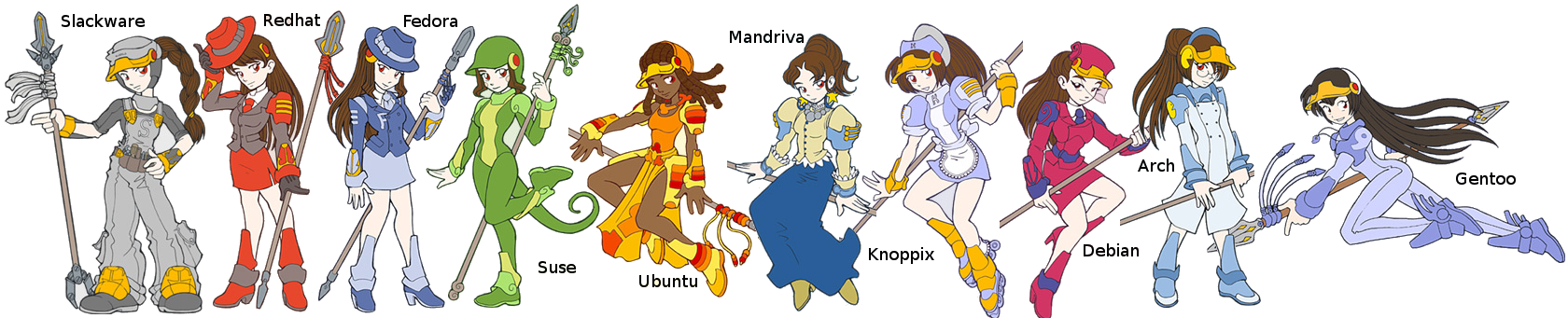
Aproveitando que estou escrevendo sobre Linux, achei esses mangás interessantes com personagens representando as distribuições Linux.
Clique nas imagens para uma resolução de 1024 x 768.


Linux
(a.k.a The Penguin Girl)


ArchLinux


Debian

Fedora

Gentoo

Knoppix


Mandriva

Red Hat

Slackware

Suse


Ubuntu


Copie essa postagem para seu Blog:

Continua aqui...


Bookmark este post:
Ma.gnolia DiggIt! Del.icio.us Blinklist Yahoo Furl Technorati Simpy Spurl Reddit Google

2008-09-25

Tux Factory - Mascotes do Linux  

Tux Linux

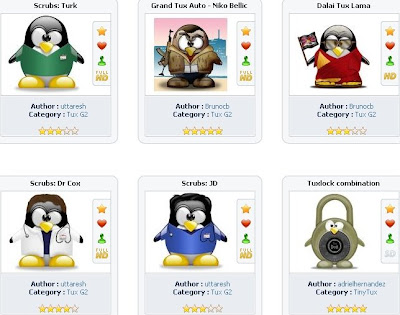
A Tux Factory tem em sua galeria mais de 1691 “Tuxes” em várias formas modificadas, alguns são comemorativos, irônicos, outros caracterizados de qualquer coisa. Quem é fã do Linux ou não, vale conferir.

tux.crystalxp.net/


Copie essa postagem para seu Blog:

Continua aqui...


Bookmark este post:
Ma.gnolia DiggIt! Del.icio.us Blinklist Yahoo Furl Technorati Simpy Spurl Reddit Google

2008-06-28

Entendendo o Sistema Linux  

Curso linuxEste livro explica a estrutura do sistema, as diferenças entre as distribuições, os programas e utilitários disponíveis e fornece até mesmo noções de hardware, redes e programação, que são úteis no dia-a-dia. Ele é, enfim, um guia para entender como o Linux funciona e fazê-lo trabalhar a seu favor .
Ao longo do livro são abordados o Kurumin, Ubuntu e Slax. Uma das grandes preocupações é fornecer explicações aprofundadas, que sejam úteis ao lidar com várias distribuições diferentes.


Download via Easy Share


Copie essa postagem para seu Blog:

Continua aqui...


Bookmark este post:
Ma.gnolia DiggIt! Del.icio.us Blinklist Yahoo Furl Technorati Simpy Spurl Reddit Google

2007-12-02

Revista BrOffice: Para usuários dessa suíte de aplicativos de escritório  


4ª Edição

A quarta edição tem como principal conteúdo:

- Entrevista com Marcelo Massao - Inclusão digital com o BrOffice.org;
- Dicas - Inserção de imagens em documentos, Conversão de texto para tabela, Visualização de planilhas, Inserção de marcas d'água;
- Tutorial - PyUNO e as caixas de diálogo, Utilização da função "SE";
- Resumo de Matérias - Tudo o que foi notícia no Brasil e no mundo acerca do BrOffice.org e ODF.

Baixe aqui as outras edições. Todas em formato PDF, média 2,5Mb cada.

1ª Edição

2ª Edição

3ª Edição


Copie essa postagem para seu Blog:

Continua aqui...


Bookmark este post:
Ma.gnolia DiggIt! Del.icio.us Blinklist Yahoo Furl Technorati Simpy Spurl Reddit Google

2007-10-23

E-BOOK Entendendo e Dominando LINUX  


Copie essa postagem para seu Blog:

Continua aqui...


Bookmark este post:
Ma.gnolia DiggIt! Del.icio.us Blinklist Yahoo Furl Technorati Simpy Spurl Reddit Google