Home Programas Revistas Ebooks Videos Online Ufologia
2008-12-13

Codigo para contagem de tempo  


Esse código mostra quandos dias passaram entre a data que você colocou nele e o dia atual, podemos encontrar varias utilidades, mas a acredito que a principal delas seja mostrar a quando tempo seu blog ou site está em funcionamento.

Você só precisa alterar a data e o texto que está no final do código:


<script>
montharray=new Array("Jan","Feb","Mar","Apr","May","Jun","Jul","Aug","Sep","Oct","Nov","Dec")
function countup(yr,m,d){
today=new Date()
todayy=today.getYear()
if (todayy < color="#cc0000">
todayy+=1900
todaym=today.getMonth()
todayd=today.getDate()
todaystring=montharray[todaym]+" "+todayd+", "+todayy
paststring=montharray[m-1]+" "+d+", "+yr
difference=(Math.round((Date.parse(todaystring)-Date.parse(paststring))/(24*60*60*1000))*1)
difference+=" dias"
document.write("Já tem "+difference+" desde que o meu site entrou no ar.")
}
countup(
2008,11,10)
</script>


Dicasparablogs


Copie essa postagem para seu Blog:

Continua aqui...


Bookmark este post:
Ma.gnolia DiggIt! Del.icio.us Blinklist Yahoo Furl Technorati Simpy Spurl Reddit Google

2008-12-12

Coloque o Google Maps em seu Blog  

Agora o Blogger possui integração do Google Maps nas postagens do Blogger.

Veja como:

Você precisa usar a versão Draft do Blogger (versão usada para experimentos de novos recursos antes de ser lançado), e prestar atenção em um novo link no rodapé da área de postagem.


Esse link, ao ser habilitado, você terá a sua localização e o Google Maps no seu post.

Qualquer dúvida...


Copie essa postagem para seu Blog:

Continua aqui...


Bookmark este post:
Ma.gnolia DiggIt! Del.icio.us Blinklist Yahoo Furl Technorati Simpy Spurl Reddit Google

2008-12-10

Aprenda a gerar seus proprios codigos CSS  

CSSTXT é um serviço online que gera os códigos CSS para você criar estilos únicos e mostrá-los em sua página na web.

Basta inserir os valores desejados, escolher cores, borda e o tipo de fonte que será usado que o resto é com o CSSTXT.

Com CSSTXT a criação de textos estilizados é muito mais fácil e rápida, isso sem contar que o usuário não precisar tocar em nenhuma linha de código. Basta inserir os dados, visualizar como ficou, copiar e colar o código que o próprio serviço gerou e pronto, seu site está de cara nova!

Aprenda a fazer

Ao acessar o serviço é possível visualizar uma caixa de texto na qual o usuário deve digitar o texto que terá os efeitos criados. O próximo passo é alterar as propriedades do texto como: cor, fonte, tamanho da fonte, etc.

Estas opções estão dispostas no quadro central do site. A primeira barra de tarefas adiciona efeitos como negrito, itálico, sublinhado, riscado, etc. Basta clicar uma vez sobre o efeito desejado e ele será aplicado ao texto.

As opções mais à direita do quadro permitem escolher: o espaçamento entre as letras (Letter spacing) e entre as palavras (Word spacing), tamanho da letra (Font size), largura da linha (Line height) e tamanho da borda (Border size).

As configurações à esquerda possibilitam trocar o estilo da fonte (Font family), o alinhamento do texto (Text align) e o estilo da borda (Border style). Além disso você pode alterar a cor da fonte (Font color), do fundo (Background color) e também da borda (Border Color).

Depois de ter configurado tudo do jeito que deseja, clique em “Generate” e aguarde alguns instantes. Assim que o serviço terminar de processar todas as informações, será exibido uma prévia de como ficou seu texto com todas as opções que você alterou e, logo abaixo, o código CSS. Agora é só copiar este código, colar em sua página e se preparar para receber muitos elogios.

Baixaki


Copie essa postagem para seu Blog:

Continua aqui...


Bookmark este post:
Ma.gnolia DiggIt! Del.icio.us Blinklist Yahoo Furl Technorati Simpy Spurl Reddit Google

2008-12-04

Encontre facilmente os códigos em seu Template e em qualquer página - Firebug  

Firebug integra-se com o Firefox para detectar qualquer código da sua (e de qualquer outra) página, enquanto navega. Você pode editar, depurar, arrumar códigos CSS, HTML, JavaScript em qualquer página da web. Você pode localizar qualquer detalhe: código de cor, fonte, largura de uma div, etc, bastando apontar o cursor sobre o elemento.

Após ter instalado o Firebug, acesse a página onde se encontra o código que deseja modificar, clique em 'Ferramanetas' - Firebug - 'Inspecionar Elemento' [veja na imagem abaixo].


Conheça e entenda melhor a estrutura e os códigos do seu template e de qualquer página.


Copie essa postagem para seu Blog:

Continua aqui...


Bookmark este post:
Ma.gnolia DiggIt! Del.icio.us Blinklist Yahoo Furl Technorati Simpy Spurl Reddit Google

2008-11-29

Usando o Word 2007 para postar no seu blog  

O novo Word 2007 veio cheio de novas ferramentas, o que trouxe a interação com a internet através da possibilidade de postar em blogs usando o próprio editor de texto.

Saiba como postar em seu blog usando o Word 2007

1) Com o Word 2007 aberto, clique no menu e em seguida “Novo”, depois com a janela de opções de documento novo aberta, selecione “Nova postagem de blog”. Uma janela pedirá que você registre uma conta de blog para postagem. Clique em “Registrar Agora”. Na seqüência selecione no menu suspenso qual é o seu provedor de blog. Para este tutorial foi usado o Blogger/Blogspot.


2) Depois de selecionar “Blogger” no menu suspenso, entre com os dados da sua Conta Google. Usuários do WordPress devem inserir sua URL da seguinte forma: “http://ENDEREÇODOSEUBLOG.com/xmlrpc.php”.

3) Lembre-se de configurar um servidor de imagens para que a publicação seja completa. Você pode usar diversos servidores como PhotoBucket, Picasa ou qualquer outro da sua preferência. Apenas lembre-se de inserir a URL para envio.

4) Se você seguiu tudo conforme dito até agora, deve estar vendo a seguinte janela com o nome do seu blog:


5) Neste terceiro momento, você pode escrever livremente, inserir imagens e formatar normalmente como faz em qualquer documento do Word.

6) Depois que você inserir tudo o que a sua postagem vai precisar, clique em “Publicar”. Você tem duas opções de postagem, a primeira delas é a postagem direta, o conteúdo que você produziu vai direto para a página principal do blog. A outra é manter esta postagem como rascunho, para que você possa editar depois de onde quer que esteja.


7) Para ativar o botão de gerenciamento de categorias, primeiro você deve ter categorias já criadas no seu blog, só assim o Word poderá encontrá-las para que você escolha em qual delas o seu post se enquadra melhor.

Pronto! Você acabou de postar sem precisar abrir a janela da internet, usando toda a liberdade de formatação que o Word 2007 possibilita.


Copie essa postagem para seu Blog:

Continua aqui...


Bookmark este post:
Ma.gnolia DiggIt! Del.icio.us Blinklist Yahoo Furl Technorati Simpy Spurl Reddit Google

2008-11-25

Postando vídeos no Blogger pela página do YouTube  


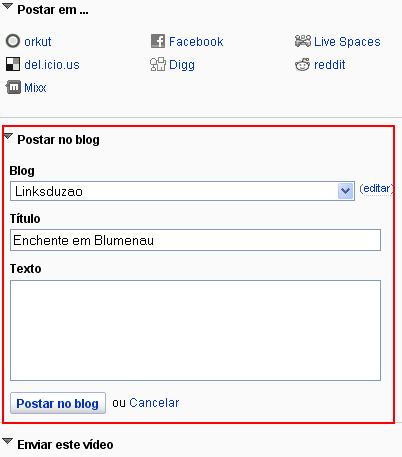
Se você usa a mesma conta do Google no Blogger e no YouTube pode facilmente publicar vídeos do YouTube diretamente no seu blog, sem usar nenhum editor externo, bastando estar logado no YouTube e reparar no pequeno link (mais...) no canto inferior direito em opções de compartilhamento, que são exibidas no rodapé dos vídeos ( imagem abaixo).


Então, quando ele é acionado, uma série de opções de compartilhamento é apresentada. Uma delas é a opção Postar no blog, ( imagem abaixo).


Você pode publicar no seu blog, junto com um título e algum comentário. Bom para quem tem preguiça de copiar o código na página do YouTube, colar no seu editor e finalizar o post.

Obs: Não é possível incluir categorias nos posts, muito menos enviar para rascunho. Você terá que publicar diretamente para seu blog.


Copie essa postagem para seu Blog:

Continua aqui...


Bookmark este post:
Ma.gnolia DiggIt! Del.icio.us Blinklist Yahoo Furl Technorati Simpy Spurl Reddit Google

2008-11-24

Como fazer seu blog abrir mais rápido  

A velocidade que seu blog carrega é essencial para atrair mais leitores. Se ele demorar um tempo muito longo para carregar, muitos leitores podem deixar seu blog antes que tenham a possibilidade de ver qualquer coisa.

Veja então alguns truques que ajudarão o seu blog carregar mais rapidamente e atrair mais usuários:

Posts

O tempo de carregamento do seu blog pode ser afetado pelo número de posts que você indica em sua página principal.

Você pode facilmente editar o número de posts que vai abrir na página principal assim: Faça login no seu blog e vá em " Configurações" } "Formatação" Você pode então selecionar o número de posts que você quer que abram na página principal. O recomendável seria indicar 10 posts.


Links e JavaScripts de terceiros

Para otimizar a velocidade de carga do blog, é recomendável usar widgets, JavaScript e ligações do próprio Google/Blogger. Entretanto, se você necessitar usar JavaScript e ligações que não sejam do Blogger, seu blog carregará muito mais rapidamente se você puser todo o Javascript no fundo de seu blog. Se você tiver Javascript e as ligações na sua sidebar, coloque-os no fundo da sidebar.

Imagens

Quanto mais imagens, vídeos e outros recursos multi-mídia você tiver em seu blog, mais tempo demorará pra carregar. Entretanto, as imagens e outros recursos são importantes para atrair usuários para o seu blog, assim, seria importante otimizar a velocidade de carga de suas imagens.

veja algumas dicas para aumentar a velocidade de carga de suas imagens e vídeos:

* Diminua o tamanho de suas imagens ou use thumbnails (pequenas imagens) que ligam à imagem sem redução.
* Se você usa imagens, considere upar para o Picasa através do editor de posts do Blogger.
* Se você tiver um grande número de imagens pra mostrar em seu blog, você pode fazer upload de todas elas e criar um álbum no Picasa e, fazer a ligação do álbum em seu post ou na sidebar.

Outras sugestões

* Se você adicionar códigos CSS em seu blog, certifique-se que você o coloque no alto da página.
* O índice, o mais importante de seu blog, que chama a atenção dos leitores deve carregar o mais rápido possível.

Para ajudar a identificar quais artigos (itens) estão demorando mais tempo para carregar em seu blog, você pode usar um cronômetro. Para usar o cronômetro, digite a URL do seu blog na caixa de texto e clique em “Start StopWatch”. O cronômetro então abrirá seu blog em um frame e gravará o tempo até que tudo em seu blog carregue, incluindo imagens, vídeos, widgets, etc. Anote o que está demorando mais para carregar e modifique, se possível.

São simples soluções que podem fazer diferença. Não custa nada tentar.


Copie essa postagem para seu Blog:

Continua aqui...


Bookmark este post:
Ma.gnolia DiggIt! Del.icio.us Blinklist Yahoo Furl Technorati Simpy Spurl Reddit Google

2008-11-19

Site que abre sozinho  


Alguma vez, quando estava num site, sem saber o porquê abriu outra página sem que você tivesse clicado em nada? Muitas vezes acontece isso no seu blog mesmo. Procure por esse código nos banners ou links dos seus parceiros que você adicionou:


<a onmouseover="parent.location='URL DO SITE' " href="URL DO SITE" target="_blank"><img src="URL DA IMAGEM" border="0" /></a<

Esse código é usado para forçar visitas, porque, somente ao passar o mouse sobre uma imagem, abrirá outra página, prejudicando o seu blog, pois tira as pessoas dele sem que elas imaginem o que aconteceu e, ninguém quer voltar num site que faz coisas aparentemente sem explicação.

Cuidado com os códigos que adiciona no seu blog e verifique se algum deles tem a parte "onmouseover="parent.location='URL DO SITE", se encontrar isso você já sabe que ao passar o mouse sobre essa imagem irá para outro site, então cabe a cada um decidir se vale à pena usar ou deixar esse tipo de coisa no blog ou não.

Thanks Dicasparablogs.blogspot.com


Copie essa postagem para seu Blog:

Continua aqui...


Bookmark este post:
Ma.gnolia DiggIt! Del.icio.us Blinklist Yahoo Furl Technorati Simpy Spurl Reddit Google

2008-11-15

Redirecionando os visitantes do seu Blog  


Quem tem mais de um blog, às vezes depois de algum tempo querem parar de postar em um dos blogs, mas não querem deixar seus leitores à deriva, então alguns fazem uma postagem de despedida e deixam o link de seu novo blog, com isso alguns dos visitantes vão para esse novo blog, mas certamente perdemos visitas com isso.

Tem um código de redirecionamento que transfere todas as visitas desse blog antigo para o novo blog. Você só precisa colocar o endereço da sua página onde está escrito seu site no código abaixo:

<script language="javascript" type="text/javascript"> location.replace("SEU BLOG") </script>

Para usar é só colocar o código pela página layout, "adicionar gadget, html/javascript", e colocar em qualquer parte da página. E já está pronto, quando você entrar no blog será enviado automaticamente para o endereço que especificou no script acima.

Uma sugestão se for usar essa idéia é modificar seu blog antigo para mostrar apenas uma postagem e retirar tudo mais que tiver nele, pois o código só funciona depois que for carregado e quando mais coisas tiverem no blog mais tempo irá demorar o redirecionamento.

Esse código envia os visitantes para outra página. Mas você pode usar para outras coisas que quiser.


Copie essa postagem para seu Blog:

Continua aqui...


Bookmark este post:
Ma.gnolia DiggIt! Del.icio.us Blinklist Yahoo Furl Technorati Simpy Spurl Reddit Google

2008-11-03

Templates Temas Icones Blogspot Wordpress PSD  


Está pensando em trocar seu Template da plataforma Blogger ou Wordpress, seja ele profissional ou amador?, fazer aquela mudança em seu layout? adicionar ícones?

Um lugar ideal para fazer isso é nesses dois sites que estou indicando.
Trata-se do Templatesdegraca.blogspot.com (Português) e o Btemplates.com (Inglês), que possuem uma grande variedade de Templates para Blogger e Wordpress e ícones, para você dar aquela incrementada em seu blog.

Templatesdegraca.blogspot.com (Português)


Btemplates.com (inglês)
sengihnampakgigi


Copie essa postagem para seu Blog:

Continua aqui...


Bookmark este post:
Ma.gnolia DiggIt! Del.icio.us Blinklist Yahoo Furl Technorati Simpy Spurl Reddit Google

2008-11-01

Colocar imagem ao lado do titulo do post  

Esse tutorial é interessante para aqueles que desejam colocar uma imagem (avatar) ao lado do título do post, para uma fácil identificação do autor, e deixando um resultado estético e funcional de alta qualidade com aquele aspecto mais profissional no seu layout.

Veja na imagem acima um exemplo.

Mãos à obra.

1° passo:Vá em 'Editar HTML'do seu blog, marque a caixa 'Expandir modelos de widgets'e procure o seguinte código:

<b:includable id='post' var='post'>
<div class='post hentry uncustomized-post-template'>
<a expr:name='data:post.id'/>
<b:if cond='data:post.title'>
<h3 class='post-title entry-title'>
<b:if cond='data:post.link'>
<a expr:href='data:post.link'>
<data:post.title/></a>
<b:else/>

2º passo:Logo abaixo da linha destacada em azul, adicione essas linhas e salve:

<b:if cond='data:post.author == "AUTOR1"'>
<span class="author"><img src="IMAGEM1_URL"/>
</span></b:if><b:if cond='data:post.author == "AUTOR2"'>
<span class="author"><img src="IMAGEM2_URL"/></span>
</b:if>

Atenção:Você pode adicionar mais tags se o blog tiver mais de 2 autores.
O nome do usuário (AUTOR1 ou AUTOR2) que você inserir, deverá ser idêntico ao que está no perfil do Blogger para que a imagem funcione.
O ideal é uma imagem com as dimensões 30x30 ou 50x50 pixels.

3º passo:Agora procure a linha ]]></b:skin> e adicione acima dela esse código e salve:

.author img{padding: 0; float: left; border: none; margin: 0 10px 10px 0;}

A tag float bem como a border podem ser mudadas dependendo do local onde pretende que a imagem seja mostrada.

Para esse esquema está pronto.

Agora, se talvez esse código não tenha dado certo pra você, ou talvez queira apenas colocar uma pequena imagem ao lado do título do post, tem outra maneira mais fácil.

Veja:
1. Faça o logon no seu blog, entre novamente em "Editar HTML" e marque a opção "Expandir modelos de widgets "
2. Procure novamente a linha <b:includable id='post' var='post'>
3. Desça até a linha <a expr:href='data:post.url'> <data:post.title/ a> e entre os dois >< cole o código abaixo, lembrando que a sua imagem já deve estar criada e disponível em algum site de hospedagem. O código da imagem: <img src="URL da imagem" style="border-width:0px" />
4. Deve ficar como está na imagem abaixo:

Depois clique em visualizar e o resultado deve ser o mesmo que o título desse post (veja a bandeirinha do Brasil). Se gostou do resultado é só salvar o modelo e pronto.


Copie essa postagem para seu Blog:

Continua aqui...


Bookmark este post:
Ma.gnolia DiggIt! Del.icio.us Blinklist Yahoo Furl Technorati Simpy Spurl Reddit Google

Criar Hack para suas postagens  


Esse tutorial é para criar um Hack (botão, link) de todos os post, ou seja, direcionar o leitor do seu blog para um lugar (logo abaixo do cabeçalho do seu blog) onde todos os artigos do seu blog estão reunidos, com organização de data e titulo da sua publicação em uma bonita e eficiente tabela em ajax, quando clicado aparece todos os posts publicados e, clicando novamente desaparece, na mesma janela de navegação (na sua Home).

Primeiro passo: Acesse a página de configurações do seu blog e, clique em "EDITAR HTML". Encontre essa linha de código:
<b:section class='main' id='main' maxwidgets='2' showaddelement='yes'>

Ao encontrar esta linha pode ser que ela esteja sem o "maxwidgets 2", e "no" onde deveria estar "yes" em "showaddelement". Então, coloque o 'maxwidgets' com o valor "2" e coloque o 'showaddelement' com "yes", exatamente como no código acima. Salve o seu template.

Segundo passo:Veja em "Layout" (Adicionar e organizar elementos da página)... irá perceber que agora você pode adicionar widgets, acima da coluna principal, ou seja onde se encontra os artigos publicados no seu blog, então, clique nesse "Adicionar um Gadget" e nele coloque a seguinte linha html, mas deixe seu widget sem titulo, depois salve:
<div id="toc"> </div>



Terceiro passo:
Agora vamos adicionar o link ou botão no topo da barra lateral, depois você pode mudar de lugar se quiser, mas por enquanto siga os passos corretamente. Crie um novo widget, agora na sua barra lateral e adicione o seguinte código:
<div id="toclink"><a href="javascript:showToc();">Conteudo do Blog</a></div>
<script style="text/javascript" src="http://7ekadw.bay.livefilestore.com/y1pMfum252BrWVA7OAQjAv3uTMZN4g2MDSIQC14gMxyLsLgYzwa2f1sFy8AQbhvr-jBMQ-zWguI2MzZxMHplzxrJA/blogtoc.js">
</script>
<script src="http://NOMEDOSEUBLOG.blogspot.com/feeds/posts/default?alt=json-in-script&max-results=999&callback=loadtoc"></script>
Obs: No código que está escrito em letra maiúscula "NOMEDOSEUBLOG" não esqueça de colocar o nome do seu blog!

Onde está escrito "conteúdo do blog", você pode alterar ao seu gosto já que este é o link que irá aparecer, pode até colocar uma imagem desde que altere apenas a área escrita "conteúdo do blog".

Observe também que na linha http://7ekadw.bay.livefilestore.com/y1pMfum252BrWVA7OAQjAv3uTMZN4g2MDSIQC14gMxyLsLgYzwa2f1sFy8AQbhvr-jBMQ-zWguI2MzZxMHplzxrJA/blogtoc.js, dá pra perceber que este arquivo foi hospedado por mim, mas se você quiser, hospede em um site/host de sua confiança, no meu caso hospedei no SkyDrive (Windows Live). Como hospedar Java Script no Skydrive.

|download do código|


Quarto passo: Acesse novamente a página de configurações do seu blog e clique em "EDITAR HTML". Copie o código abaixo e cole logo acima da tag ]]></b:skin> do seu Template e salve.

<style type="text/css">
#toc {
border: 0px solid #000000;
background: #ffffff;
padding: 5px;
width:500px;
margin-top:10px;
}
.toc-header-col1, .toc-header-col2, .toc-header-col3 {
background: #ffd595;
color: #000000;
padding-left: 5px;
width:250px;
}
.toc-header-col2 {
width:75px;
}
.toc-header-col3 {
width:125px;
}
.toc-header-col1 a:link, .toc-header-col1 a:visited, .toc-header-col2 a:link, .toc-header-col2 a:visited, .toc-header-col3 a:link, .toc-header-col3 a:visited {
font-size:80%;
text-decoration:none;
}
.toc-header-col1 a:hover, .toc-header-col2 a:hover, .toc-header-col3 a:hover {
font-size:80%;
text-decoration:underline;
}

.toc-entry-col1, .toc-entry-col2, .toc-entry-col3 {
padding-left: 5px;
font-size:70%;
}
</style>

Pronto. Agora seus leitores podem optar em ver todos os seus posts, e selecionar vê-los por data ou categoria.
Qualquer dúvida...


Copie essa postagem para seu Blog:

Continua aqui...


Bookmark este post:
Ma.gnolia DiggIt! Del.icio.us Blinklist Yahoo Furl Technorati Simpy Spurl Reddit Google

2008-10-31

Otimizando o endereço do post no Blogger  

Quando você coloca título no post, o Blogger transforma esse título no endereço da página do post. Se você coloca todos os acentos, pontos, traços… esses caracteres especiais tendem a ser suprimidos, tornando o endereço do post complicado e esquisito.

A princípio parece não haver nenhum problema nisso, já que a maioria dos seus posts serão acessados por meio de cliques, não por digitação.

Porém não é só isso, o endereço (URL) da página é a informação considerada mais importante numa busca do Google e, se o endereço do seu post corresponde ao que tem nele, o leitor que procura aquela informação sairá ganhando, e você também, é claro.
Contudo, como fazer isso sem comprometer a qualidade do título do post?

O Blogger só grava o primeiro título que você dá a um post. Se você, quando publica a postagem, chama o post de "Brasil Brasileiro", o Blogger vai chamar a página de …2008/10/brasil-brasileiro.html.


Mas se no instante seguinte você edita a página e muda o título para "Brasil Estrangeiro", o Blogger vai continuar chamando o endereço de "brasil-brasileiro.html ", mesmo tendo mudado o título!.

Quando o título do seu post é longo e tem conectivos como "de", "para", "com" e verbos de ligação como "é", "foi"… o melhor é salvar o post pela primeira vez sem esse conectivos, só com as palavras chaves. Um exemplo:

Em um post que eu quero chamar de 'Barack Obama ganhará as eleições nos EUA " eu salvo apenas "Barack Obama ganhara eleicoes EUA" e depois edito o post para colocar o título correto.

É uma forma mais eficiente do link do seu post ser indexado pelos motores de buscas, aumentando as chances do seu blog ser reconhecido.


tepuktangan


Copie essa postagem para seu Blog:

Continua aqui...


Bookmark este post:
Ma.gnolia DiggIt! Del.icio.us Blinklist Yahoo Furl Technorati Simpy Spurl Reddit Google

2008-10-30

Hospedando arquivos JavaScript no SkyDrive  


O Google como muitos sabem, está extinguindo o Google Pages e migrando para sua nova plataforma Google Sites. Acontece que, o Google Sites não hospeda arquivos Java Script (JS) , então, como hospedar gratuitamente seus arquivos Java (pode ser imagens, vídeos, mp3, etc..), que fazem quase todos os hacks/links funcionarem, assim como o seu e de muitos blogueiros por aí?

Uma forma encontrada (não a ideal, mas funciona) seria hospedar seus arquivos no SkyDrive (Windows Live). Ele oferece até 5 GB gratuitamente.

Para acessar, você precisa ter uma conta (é grátis) noWindows Live (Hotmail, MSN, Spaces, etc.). Se você ainda não tem, crie uma e depois vá em Windows Live Sky Drive.

Depois que tiver sua conta, faça um upload de qualquer arquivo JavaScript - pode ser também imagens, vídeos, mp3, etc.. - para a pasta pública (Public Folder).

Ao final do upload clique no arquivo que vai aparecer na pasta (aquele que você upou). Uma janela se abrirá detalhando o arquivo.

Saiba que os links gerados pelo Ski Drive não servem para redirecionar ao arquivo em questão. Aí é que entra o truque.

Coloque o mouse em "Baixar" no menu acima e, com o botão direito, clique e escolha "Copiar link" e copie todo o endereço para um bloco de notas (esse é o link para download do arquivo)

Exemplo:

http://7ekadw.bay.livefilestore.com/y1pMfum252BrWVA7OAQjAv3uTMZN4g2MDSIQC14gMxyLsLgYzwa2f1sFy8AQbhvr-jBMQ-zWguI2MzZxMHplzxrJA/blogtoc.js?download

Atenção: O texto que está em vermelho (?download) será retirado para fazer o código funcionar. O endereço tem que terminar com a extensão do arquivo upado.

Exemplo:

http:// link gerado pelo skydrive/NOME DO SEU ARQUIVO.js

Pronto. Agora é só usar esse endereço do link em seu blog/site.


Copie essa postagem para seu Blog:

Continua aqui...


Bookmark este post:
Ma.gnolia DiggIt! Del.icio.us Blinklist Yahoo Furl Technorati Simpy Spurl Reddit Google

2008-10-29

Buscador original e eficiente  

Coloque um buscador diferente em seu blog que, ao mesmo tempo é eficiente e original em seu desenho.


1° passo:
Coloque esse código em um novo "Elemento HTML (Gadget) " em sua sidebar:

<form action="/search" style="display:inline;" method="get">
<input id="s" onfocus="this.value=''" value="Texto a buscar" class="formsuch" name="q" size="17" type="text"/>
<input alt="Buscar" src="http://img142.imageshack.us/img142/7/searchiconry7.png" class="searchicon" value="Search" name="submit" type="image"/>
</form>


2º passo: Este será o código CSS que você vai colocar em "Editar HTML" de seu Template, sempre antes de ]]></b:skin>:

.searchicon:focus {
background-color: white;
color : black;
outline : none; }

input:focus {
background-color: #FFFFCC;
color : black;
outline : none; }

legend {
padding: 0.5em 0.5em 0 0.5em;
font: 30px Georgia,Verdana,sans-serif;}

input {
border : 1px solid black;
padding: 4px;
outline : none; }

.searchicon {
margin-left : -26px;
margin-bottom : -29px;
border : 0;}

Salve e esse é o resultado.

A "caixa" do buscador mudará de cor quando é colocado o termo de busca, sabendo que, o texto que se vê dentro dela "Texto a buscar" desaparece ao escrever qualquer texto.


Copie essa postagem para seu Blog:

Continua aqui...


Bookmark este post:
Ma.gnolia DiggIt! Del.icio.us Blinklist Yahoo Furl Technorati Simpy Spurl Reddit Google

2008-10-28

Widget com as suas postagens + Feed  


Colocar esse widget, com o nome das suas categorias de postagens - veja o ícone de feed para seu leitor assinar - , com opção de que elas se expandam (clicando nessa seta ►) e mostrem os títulos das suas postagens, economiza um bom espaço em seu blog, além de ficar bonito.

Para colocar esse widget (veja como fica na imagem acima), siga os passos:


1º passo:
Entre em seu Template em "Editar HTML" e localize esta linha de código (sem expandir widgets):<b:section class='sidebar' id='sidebar' preferred='yes'>

2º passo: Copie este código abaixo e cole imediatamente abaixo da linha de código do passo 1. Salve seu Template:


Atenção: Mude nesse código onde diz "SEU_BLOG" pelo nome do seu blog.

Pronto.

Adaptado daqui


Copie essa postagem para seu Blog:

Atenção: Mude nesse código onde diz "SEU_BLOG" pelo nome do seu blog.

Pronto.

Adaptado daqui
Postagem original:Linksduzão

Continua aqui...


Bookmark este post:
Ma.gnolia DiggIt! Del.icio.us Blinklist Yahoo Furl Technorati Simpy Spurl Reddit Google

2008-10-25

Mostrar no seu blog uma frase ou imagem dependendo da hora do dia  

Mensagem conforme a hora do dia.
Use o código abaixo:

<SCRIPT language="JavaScript">
<!--
document.write("<dl><dd>")
day = new Date()
hr = day.getHours()
if ((hr==1)||(hr==2)||(hr==3)||(hr==4) || (hr==5))
document.write("Você não devia estar dormindo?")
if (((hr==6) || (hr==7) || (hr==8) || (hr==9) || (hr==10))
|| (hr==11)) document.write("Bom dia!")
if (hr==12) document.write("Vamos almoçar?")
if ((hr==13) || ((hr==14) || (hr==15) || (hr==16)) || (hr==17)) document.write("Boa Tarde")
if ((hr==18) || (hr==19)) document.write("Bom final de tarde!")
if ((hr==20) || (hr==21) || (hr==22)) document.write("Boa Noite")
if (hr==23) document.write("Óh! Meu! Já¡ são quase meia-noite!")
if (hr==0) document.write("Meia-noite! Já¡ é amanhã!")
document.write("</dl>")
//--->
</SCRIPT>

Veja como modificar esse script para você colocar as mensagens que desejar nele, conforme o horário. O trecho a ser alterado se resume em apenas uma linha:

if ((hr==13)
|| ((hr==14) || (hr==15) || (hr==16)) || (hr==17)) document.write("Boa Tarde")


Se você observar notará que os números (13, 14, 15, 16, 17) são as horas do dia e caso seja uma dessas horas a mensagem será Boa tarde, então precisamos deixar cada hora com a mensagem que desejamos e claro no caso de usar a mesma coisa para varias horas pode ser feito com o código como está acima, veja o trecho || ((hr==14), ele se repete cada vez que adicionamos mais uma hora para a mesma mensagem. Para deixar uma mensagem somente em uma hora usamos o como está na linha com a mensagem vamos almoçar que aparece apenas quando a hora for 12, e seguindo esses exemplos podemos modificar o código colocando nossas mensagens.

Trocar as frases é bem simples é só apagar e escrever outra no lugar, mas cuidado para não apagar as aspas “”, pois sem elas o código não funciona.

Além disso, é possível usar esse script para mostrar imagens apenas trocando as frases pelo código das imagens, porém nesse caso apagamos as aspas. E o código fica assim:

if ((hr==20) || (hr==21) || (hr==22)) document.write('<img src="URL DA IMAGEM" border=”0”>')

Adaptação do Dicas para blogs

babai


Copie essa postagem para seu Blog:

Continua aqui...


Bookmark este post:
Ma.gnolia DiggIt! Del.icio.us Blinklist Yahoo Furl Technorati Simpy Spurl Reddit Google

2008-10-24

Adicione emotions do Yahoo! em suas postagens  


Você quer saber como colocar estes emotions em seus posts do blog?. Colocar esses emotions às veses é muito difícil e trabalhoso, inserindo toda vez o código da imagem. Agora você pode por emotions em seus posts do blog facilmente seguindo algumas simples etapas que segue abaixo.

Mas antes, você precisa estar usando o browser Firefox. Você não pode continuar nenhuma das etapas sem usar o Mozilla Firefox como seu browser de Internet. Se não tiver ele, baixe aqui.

Primeiro passo:( lembre-se de estar usando o Firefox)
Instale o GreasMonkey em seu Browser, que é um tipo de plugin para Firefox. Depois que você instalar, reinicie o Firefox.

Segundo passo:
Clique neste script e instale no GreasMonkey (ele instala automaticamente).

Terceiro passo:
Entre no template do seu blog e procure essa tag:
]]></b:skin>

Quarto passo:
Copie e cole o código abaixo, logo acima da tag do terceiro passo e salve.

img.emoticon {
padding: 0;
margin: 0;
border: 0;
}


Se tudo estiver certo, você vai ver o seu editor de post do blog como nessa imagem abaixo. Então quando quiser inserir um emotion, é só clicar nele.tepuktangan


Copie essa postagem para seu Blog:

Continua aqui...


Bookmark este post:
Ma.gnolia DiggIt! Del.icio.us Blinklist Yahoo Furl Technorati Simpy Spurl Reddit Google

2008-10-23

Menu CSS Dock - CSS Dock Menu  

Quer colocar em seu blog um Dock menu Css com aparência das barras de menu do Mac? Demonstração DOCK Menu.
Nesta demonstração você vê dois tipos de menu.

O Primeiro deles é denominado: Top Dock e o segundo abaixo dele é chamado de: Bottom Dock.
Saiba como inserir em seu blog.

Primeiro passo : Faça login em seu blog, depois vá em 'Layout' e 'editar HTML'.
Segundo passo : Encontre esta tag: ]]></b:skin> no seu template
Terceiro passo: Insira acima desta tag o código abaixo:


Quarto passo: Agora você deverá inserir abaixo da tag: ]]></b:skin> o seguinte código:


O Dock menu pode ser inserido em elementos de página, em sua Sidebar.
Escolha pelos tipos de Dock, ( Top ou Bottom).

O código abaixo é para o Top Dock ( depois configure como quiser).


O código abaixo é para o Bottom Dock


Pronto.


Copie essa postagem para seu Blog:

Quarto passo: Agora você deverá inserir abaixo da tag: ]]></b:skin> o seguinte código:


O Dock menu pode ser inserido em elementos de página, em sua Sidebar.
Escolha pelos tipos de Dock, ( Top ou Bottom).

O código abaixo é para o Top Dock ( depois configure como quiser).


O código abaixo é para o Bottom Dock


Pronto.
Postagem original:Linksduzão

Continua aqui...


Bookmark este post:
Ma.gnolia DiggIt! Del.icio.us Blinklist Yahoo Furl Technorati Simpy Spurl Reddit Google

2008-10-09

Adicionar Smiley no Firefox e nas postagens  

Adicione os divertidos, conhecidíssimos e bem humorados “Smiley“ em suas postagens.

São 1806 smileys incluidos no Smiley Xtra 4.11, que é um complemento para o Firefox, sendo assim muito fácil para colocá-los em suas postagens pois a ferramenta roda paralela ao editor de texto do Blogger.

Para instalar clique neste link, e depois de instalar reinice o Firefox. Para acessar o Smiley, vá ao menu "Exibir > Painel" do Firefox, ou, veja que no lado direito superior, perto da caixa de buscas do Google no Firefox tem um ícone da extensão. Então, cada vez que você for fazer um post, é só acionar o botão, que vai aparecer uma janela no lado esquerdo com os menus de categorias e os botões para você inserir o código html, bbcode, preview, etc...

Basta selecionar o smile e clicar no botão Inserir Código Html, que o código do smile já vai para o campo do post.

Na primeira vez que você iniciar o plugin basta atualizar o banco de dados de imagens e pronto....

Veja alguns exemplos de smileys à disposição__ lembrando que são mais de 1806__que você pode usar:

http://www.geocities.com/cyberfenrir/miscsprites/bar/baranibatpunch.gif


Copie essa postagem para seu Blog:

Continua aqui...


Bookmark este post:
Ma.gnolia DiggIt! Del.icio.us Blinklist Yahoo Furl Technorati Simpy Spurl Reddit Google